
Une campagne de simulation par clé USB Bluesecure Phishing™ mesure combien de clés laissées à disposition de vos collaborateurs sont branchées sur un poste de travail. Cet article explique comment la campagne est préparée, ce qui se passe lorsqu'une clé est branchée, et comment lire le tableau de bord de résultats.
Sommaire
Prérequis
- Un accès à la plateforme Bluesecure Phishing™.
- Une campagne USB commandée auprès de Bluesecure (la programmation des clés est réalisée par Bluesecure).
1 Comment votre campagne USB est préparée
Les clés USB Bluesecure sont des dispositifs contrôlés qui se font passer pour un clavier. Elles sont programmées exclusivement par Bluesecure et rattachées à votre campagne avant leur envoi : vous n'avez aucune manipulation technique à effectuer. La préparation se déroule en quatre temps.
1.1 Cadrage de votre besoin
Avec votre interlocuteur Bluesecure, vous définissez :
- le nombre de clés de la campagne ;
- le mode de distribution : soit vous déposez vous-même les clés dans vos locaux, comme si elles avaient été égarées (parking, salle de pause, photocopieuse, salle de réunion…), soit Bluesecure les envoie directement par courrier nominatif à vos collaborateurs ;
- la date de lancement souhaitée ;
- ce qui s'affiche au branchement : remontée discrète (la page se ferme automatiquement, sans message pour le collaborateur) ou page pédagogique (une page de sensibilisation s'affiche, choisie parmi les modèles de la plateforme) ;
- le niveau de détail des remontées : anonyme (comptage des connexions) ou détaillé (identification du poste connecté).
ℹ️ Info
Chaque scénario correspond à une campagne. Si vous souhaitez à la fois une remontée discrète et une page pédagogique, deux campagnes distinctes sont créées, chacune avec ses propres clés et son propre tableau de bord.
1.2 Création de la campagne et programmation des clés
Bluesecure crée la campagne dans votre espace, puis programme chaque clé avec la référence de cette campagne. C'est ce lien qui permet à chaque branchement de remonter automatiquement dans le bon tableau de bord.
1.3 Clé de test et validation
Avant l'envoi, Bluesecure teste le dispositif de bout en bout et vérifie la bonne remontée des statistiques. Les événements de test sont ensuite supprimés pour ne pas fausser vos résultats. Une clé de test vous est envoyée : branchez-la sur un poste pour vérifier ce qui s'affiche, puis confirmez votre validation à votre interlocuteur Bluesecure.
1.4 Envoi des clés et lancement
Une fois la clé de test validée, Bluesecure expédie l'ensemble des clés (sous pli discret si vous les déposez vous-même) et la campagne est lancée. Dès cet instant, chaque branchement remonte automatiquement dans votre tableau de bord.
💡 Astuce
Si vous déposez les clés vous-même, notez dans un registre l'emplacement de chaque clé. Vous pourrez ainsi rapprocher les connexions des lieux de dépôt et identifier les zones les plus exposées de vos locaux.
2 Ce qui se passe quand une clé est branchée
Voici, dans l'ordre, ce qui se produit lorsqu'un collaborateur branche une clé Bluesecure sur son ordinateur :
- L'ordinateur reconnaît la clé comme un clavier. La clé ne contient aucune donnée de stockage : aucun fichier n'est copié ni ouvert.
- La clé saisit automatiquement une commande, comme si quelqu'un la tapait au clavier. Une boîte de dialogue affichant des instructions en lettres majuscules peut apparaître brièvement : le système essaie la commande avec et sans majuscules, pour qu'elle fonctionne quel que soit le paramétrage clavier de l'ordinateur.
- La commande ouvre le navigateur sur une adresse Bluesecure liée à votre campagne. Cette adresse enregistre le nom d'utilisateur Windows, le nom d'hôte de la machine (hostname, c'est-à-dire le nom de l'ordinateur sur le réseau), la date et l'heure, ainsi que l'adresse IP (identifiant réseau) à l'origine de la connexion.
- Selon le scénario choisi, la page se ferme automatiquement, ou une page pédagogique s'affiche pour expliquer au collaborateur les risques liés aux périphériques USB inconnus.
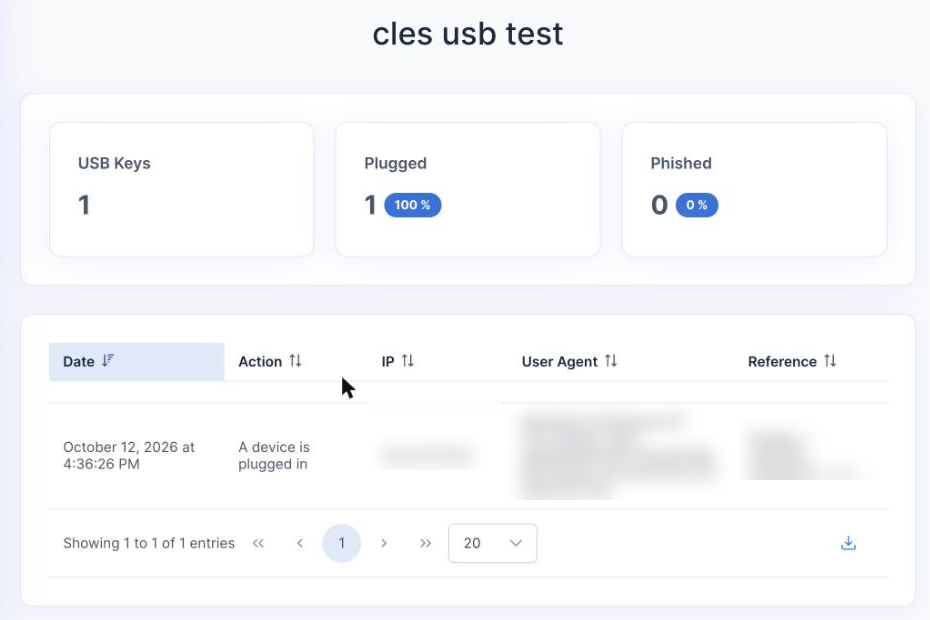
- L'événement apparaît en temps réel dans le tableau de bord de la campagne, avec l'action « A device is plugged in ».
⚠️ Alerte
La boîte de dialogue affichée au branchement n'est pas une erreur. Si votre support informatique est sollicité par un collaborateur à ce sujet pendant la campagne, il s'agit bien de la simulation Bluesecure. Pensez à prévenir votre équipe informatique avant le lancement.
3 Accéder à votre campagne USB
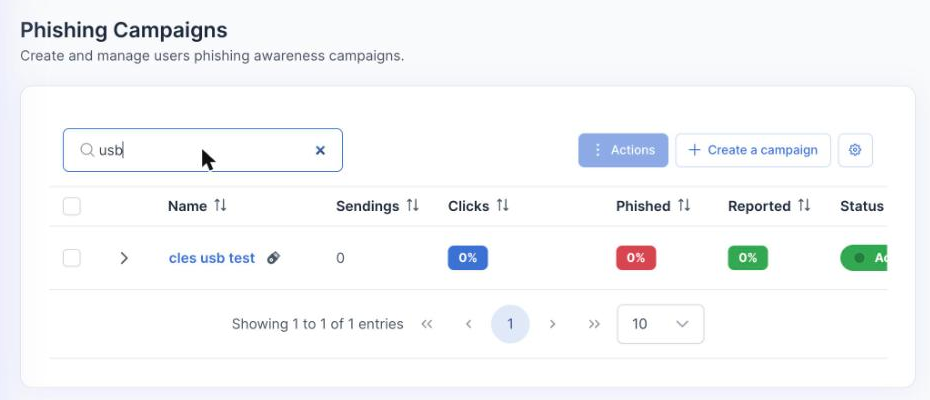
Dans le menu de gauche, ouvrez Phishing > Campagnes. Les campagnes USB sont repérables grâce à l'icône de clé USB affichée à droite de leur nom. Cliquez sur le nom de la campagne pour ouvrir son tableau de bord.
💡 Astuce
Utilisez la barre de recherche en haut de la liste pour retrouver rapidement votre campagne par son nom.
4 Lire les indicateurs du tableau de bord
Le haut du tableau de bord présente trois indicateurs, mis à jour en temps réel :
| Indicateur | Ce qu'il indique |
|---|---|
| Clés USB (USB Keys) | Le nombre de clés rattachées à la campagne. |
| Branchées (Plugged) | Le nombre de clés branchées sur un ordinateur, et le pourcentage qu'il représente par rapport au nombre total de clés. |
| Piégés (Phished) | Le nombre et le pourcentage d'utilisateurs comptabilisés comme piégés par la simulation. |
5 Lire le journal des connexions
Sous les indicateurs, un tableau liste chaque événement enregistré, du plus récent au plus ancien. Chaque colonne peut être triée en cliquant sur son titre.
| Colonne | Contenu |
|---|---|
| Date | La date et l'heure exactes de l'événement. |
| Action | Le type d'événement, par exemple « A device is plugged in » (une clé a été branchée). |
| IP | L'adresse IP à l'origine de la connexion. |
| User Agent | La signature technique du navigateur et du système d'exploitation utilisés lors de la connexion (par exemple Windows 10, Chrome). |
| Référence | L'identification du poste concerné : nom d'utilisateur Windows et nom de la machine, séparés par des tirets. |
ℹ️ Info
Le nombre de lignes affichées par page est réglable (20 par défaut) via le sélecteur situé sous le tableau. Les flèches permettent de naviguer entre les pages.
6 Exporter les résultats
Pour récupérer le journal des connexions, cliquez sur l'icône de téléchargement située en bas à droite du tableau.
Questions fréquentes
Quelles données sont collectées lors de la connexion d'une clé USB Bluesecure ?
Le nom d'utilisateur Windows, le nom d'hôte de la machine, la date et l'heure de la connexion, ainsi que l'adresse IP d'origine. La clé ne stocke aucune donnée : elle est détectée comme un simple périphérique d'entrée.
Où consulter les résultats d'une campagne USB ?
Dans le menu Phishing > Campagnes, en cliquant sur le nom de la campagne (repérable à son icône de clé USB). Les statistiques s'affichent en temps réel.
Comment identifier le poste sur lequel une clé a été branchée ?
Grâce à la colonne Référence du journal des connexions, qui indique le nom d'utilisateur Windows et le nom de la machine.
Puis-je programmer les clés moi-même ?
Non. Les clés sont programmées exclusivement par Bluesecure, car chacune doit être rattachée à votre campagne pour que les connexions remontent dans votre tableau de bord.
Peut-on combiner remontée discrète et page pédagogique ?
Oui, avec deux campagnes distinctes : un scénario correspond à une campagne, avec ses propres clés.
Que signifie le message affiché à l'écran lors de l'insertion d'une clé ?
Il ne s'agit pas d'une erreur. La boîte de dialogue avec des instructions en majuscules apparaît car le système essaie d'exécuter la commande avec et sans majuscules, pour garantir son bon fonctionnement quel que soit le clavier.