
Le Learning Studio est l'atelier de création de formations de BlueSecure. Il vous permet de personnaliser une formation du catalogue ou de créer vos propres modules de sensibilisation (à partir de zéro, de vos documents, d'un PDF ou d'une vidéo), puis de les traduire, de les publier et de les diffuser dans vos campagnes de Learning.
Sommaire
Prérequis
- Un accès administrateur à votre compte BlueSecure, avec accès au menu Learning > Studio.
- Si vous partez de contenus existants : vos fichiers à portée de main (Word, PowerPoint, PDF, Markdown, texte, ou vidéo), 200 Mo maximum par fichier.
1 Accéder au Learning Studio
Depuis le menu de la plateforme, ouvrez Learning > Studio. La page d'accueil propose deux boutons : + Créer une formation et Explorer le catalogue, ainsi qu'une formation mise « À la une ».
Plus bas, deux onglets regroupent les formations :
- Vos créations : les formations créées ou personnalisées par votre organisation, avec leur statut (Brouillon ou Publié), leur durée et leurs langues disponibles.
- Catalogue : les formations proposées par BlueSecure.
Dans les deux onglets, vous pouvez rechercher une formation par son nom et filtrer par Catégorie.
Deux façons de démarrer s'offrent alors à vous : partir d'une formation existante du catalogue (étape 2) ou créer une nouvelle formation (étape 3).
2 Personnaliser une formation du catalogue
Si une formation BlueSecure correspond presque à votre besoin, inutile de repartir de zéro : adaptez-la à votre contexte (procédure de signalement interne, mode d'authentification, outils utilisés dans votre organisation…).
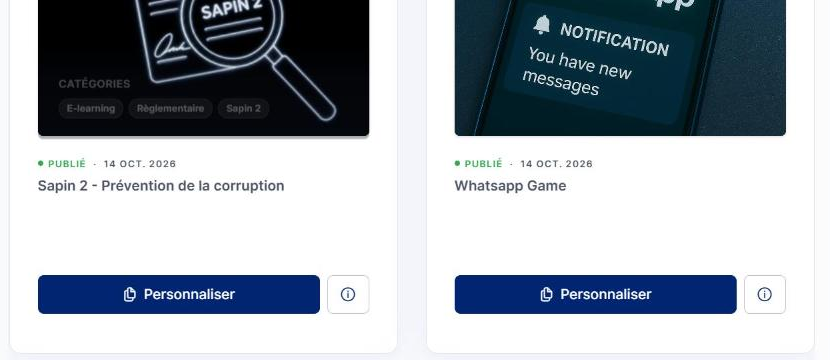
- Ouvrez l'onglet Catalogue (ou cliquez sur Explorer le catalogue).
- Recherchez la formation par son nom ou filtrez par Catégorie.
- Cliquez sur l'icône ⓘ pour la prévisualiser.
- Cliquez sur Personnaliser (sur la carte ou dans l'aperçu). Une copie de la formation est créée dans votre organisation et s'ouvre directement dans l'éditeur.
Vous pouvez ensuite modifier la copie comme n'importe quelle formation : titre, miniature, chapitres, médias, quiz (voir étape 4 et étape 5). Elle apparaît dans l'onglet Vos créations, en Brouillon jusqu'à sa publication.
ℹ️ Info
Une formation personnalisée appartient à votre organisation : vos modifications restent dans votre bibliothèque et ne changent pas la formation d'origine du catalogue.
3 Créer une nouvelle formation
Cliquez sur + Créer une formation. Une fenêtre en deux étapes s'ouvre : 1. Choisissez un point de départ, puis 2. Personnaliser. Trois options sont proposées :
| Point de départ | Idéal quand… |
|---|---|
| Avec l'IA et des documents | Vous avez déjà de la matière (Word, PowerPoint, PDF, Markdown, texte) et souhaitez que le Studio en tire une structure de sections et de chapitres. |
| Partir de zéro | Vous préférez tout construire vous-même : étapes, médias et quiz. |
| Partir d'un PDF ou d'une vidéo | Votre source est déjà prête : guide PDF, politique interne, support ou vidéo existante. |
3.1 Avec l'IA et des documents
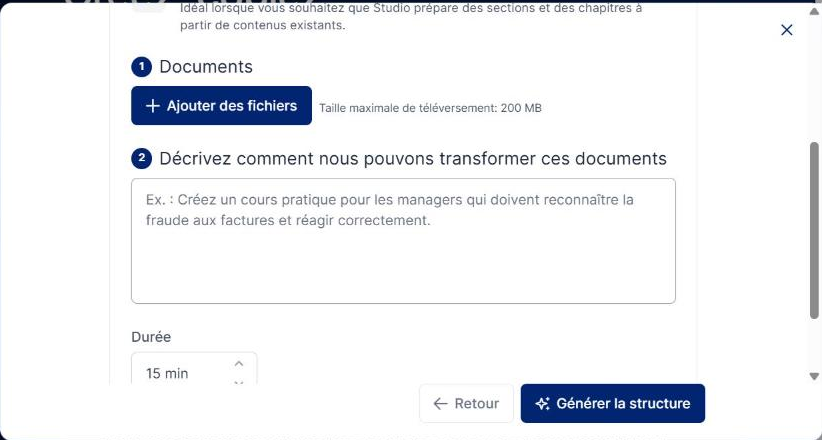
- Documents : cliquez sur + Ajouter des fichiers (200 Mo maximum).
- Décrivez comment nous pouvons transformer ces documents : précisez l'angle voulu, par exemple « Créez un cours pratique pour les managers qui doivent reconnaître la fraude aux factures et réagir correctement ».
- Durée : indiquez la durée cible de la formation (ex. 15 min).
- Cliquez sur Générer la structure : le Studio propose automatiquement des sections et des chapitres à partir de vos contenus.
💡 Astuce
Plus votre description est précise (public visé, objectif, ton), plus la structure générée sera proche de ce que vous attendez. Relisez toujours le contenu proposé par l'IA : vous pouvez tout modifier dans l'éditeur avant de publier.
3.2 Partir de zéro
Donnez simplement un titre à votre formation, puis ajoutez manuellement les étapes, les médias et les quiz dans l'éditeur.
3.3 Partir d'un PDF ou d'une vidéo
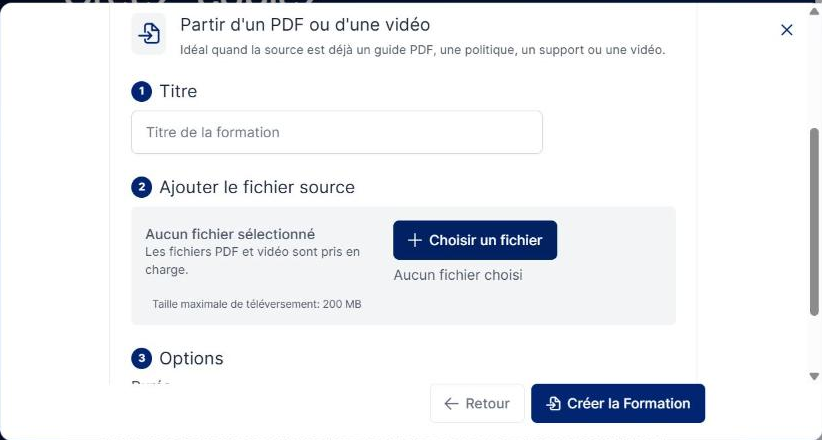
- Titre : saisissez le titre de la formation.
- Ajouter le fichier source : cliquez sur Choisir un fichier (PDF ou vidéo, 200 Mo maximum).
- Options > Durée : indiquez la durée (ex. 5 min).
- Cliquez sur Créer la formation. Il n'y a pas de génération par IA ici : votre fichier devient directement le support du premier chapitre.
4 Construire le contenu dans l'éditeur
Une fois la formation créée ou personnalisée (ou ouverte depuis Vos créations), vous arrivez dans l'éditeur. Une formation est composée de sections, elles-mêmes composées de chapitres (texte, PDF, vidéo, image…) et éventuellement d'un quiz.
- Arborescence : la formation et tous ses éléments (sections, chapitres, quiz et questions). Cliquez sur un élément pour l'afficher et le modifier.
- Zone de contenu : le contenu de l'élément sélectionné.
En haut de l'éditeur, vous retrouvez en permanence l'état de l'enregistrement, le sélecteur de langue, le bouton Traduire, le statut (Brouillon ou Publié) et le bouton Publier.

4.1 Renseigner les informations de la formation
En sélectionnant la formation elle-même dans l'arborescence, vous pouvez modifier :
- son titre ;
- sa miniature (image de couverture), via Choisir une image ;
- un média (vidéo, image, PDF ou audio) et un texte de présentation ;
- sa durée et ses catégories, qui servent aussi à retrouver la formation lors de la création d'une campagne.
4.2 Ajouter un chapitre ou un quiz
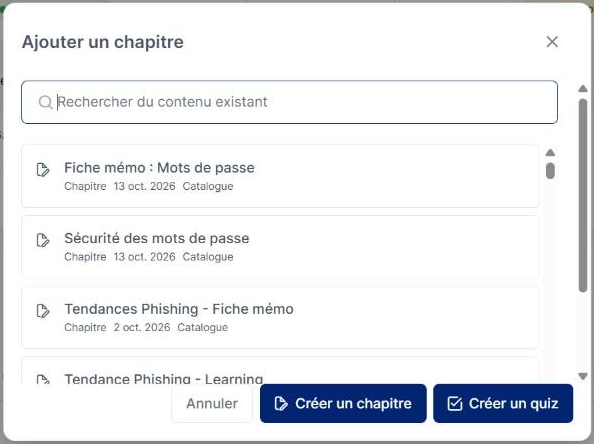
Cliquez sur + Ajouter en bas de l'arborescence. La fenêtre Ajouter un chapitre vous permet :
- de réutiliser un contenu existant : recherchez un chapitre déjà disponible (par exemple une fiche mémo du catalogue) et ajoutez-le à votre formation ;
- de créer un nouveau chapitre avec Créer un chapitre ;
- de créer un nouveau quiz avec Créer un quiz (voir étape 5).
4.3 Rédiger le contenu d'un chapitre
Chaque chapitre combine un média et un texte rédigé dans un éditeur enrichi (gras, italique, listes, liens, images). Lorsque le contenu est généré par l'IA, il suit une structure type : un paragraphe Objectif, une liste Points clés, puis Durée et Format.
4.4 Ajouter un média : formats et taille
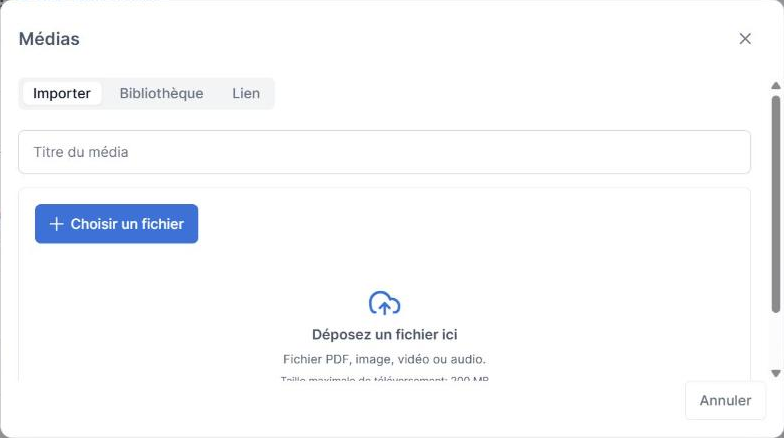
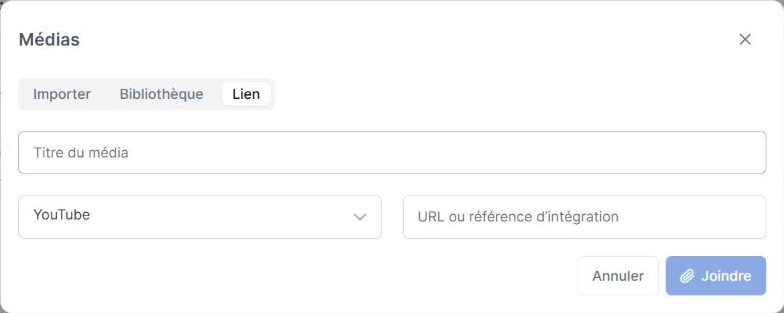
Cliquez sur Choisir un média (ou Modifier le média si le chapitre en contient déjà un). La fenêtre Médias propose trois onglets :
| Onglet | Ce que vous pouvez ajouter | Limite |
|---|---|---|
| Importer | Un fichier depuis votre ordinateur : PDF, image, vidéo ou audio. Donnez-lui un titre pour le retrouver facilement. | 200 Mo par fichier |
| Bibliothèque | Un média déjà présent sur la plateforme : ceux de votre Organisation ou les médias Public, filtrables par type. | — |
| Lien | Une vidéo hébergée sur YouTube, Stornaway ou Adventr (vidéos interactives), via son URL ou sa référence d'intégration. | — |
💡 Astuce
Pour une vidéo de plus de 200 Mo, hébergez-la sur YouTube et ajoutez-la via l'onglet Lien.
4.5 Masquer un chapitre
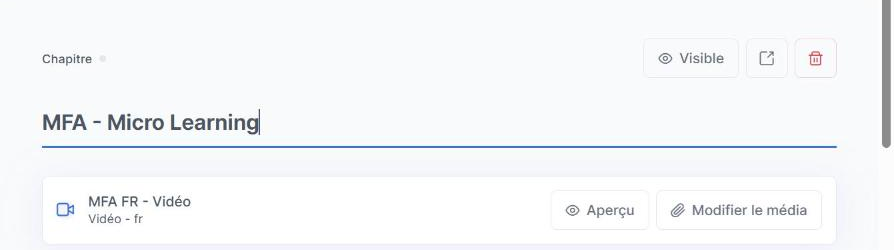
Chaque chapitre dispose d'un bouton Visible / Masqué en haut à droite de son contenu, à côté de l'icône de suppression. Un chapitre masqué est retiré de la formation publiée sans être supprimé : pratique pour préparer un chapitre sans le montrer encore aux apprenants, ou pour le retirer temporairement. Dans l'arborescence, les éléments masqués sont signalés par une icône d'œil barré.
4.6 Enregistrer vos modifications
Le menu d'enregistrement, en haut à gauche, permet de choisir entre deux modes :
- Automatique : le Studio enregistre seul pendant que vous modifiez le contenu.
- Manuel : vous enregistrez vous-même avec
Ctrl+S.
5 Ajouter un quiz
Créez un quiz depuis + Ajouter > Créer un quiz (voir étape 4.2), puis sélectionnez-le dans l'arborescence.
5.1 Paramétrer le quiz
- un résumé, affiché aux apprenants avant qu'ils ne commencent ;
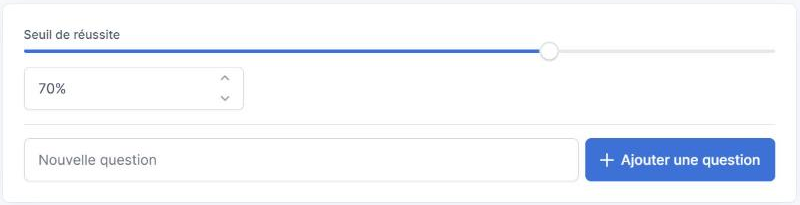
- le Seuil de réussite : le score minimal pour valider le quiz, réglable avec le curseur ou directement en pourcentage (ex. 70 %) ;
- vos questions : saisissez l'intitulé dans le champ Nouvelle question, puis cliquez sur + Ajouter une question.
5.2 Rédiger une question
Sélectionnez une question dans l'arborescence pour la compléter :
- Question : l'intitulé, dans l'éditeur de texte enrichi ;
- Ajouter le fichier source (facultatif) ;
- Indice et aide (facultatif) : une explication que l'apprenant peut afficher en cas de difficulté ;
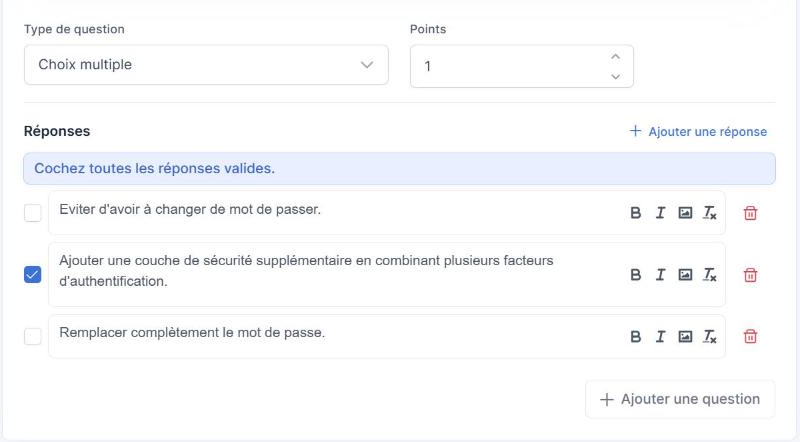
- Type de question : Choix unique, Choix multiple, Ordonné ou Saisie libre ;
- Points : le nombre de points attribués à la question ;
- Réponses : ajoutez les propositions avec + Ajouter une réponse et cochez toutes les réponses valides.
6 Traduire la formation
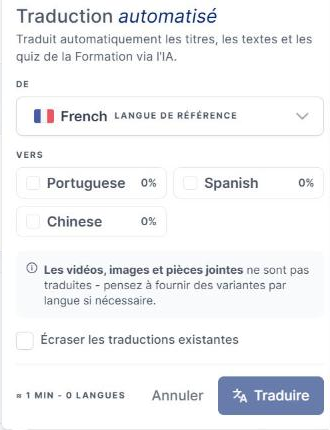
Cliquez sur Traduire en haut de l'éditeur. Le Studio traduit automatiquement, par IA, les titres, les textes et les quiz de la formation :
- De : la langue de référence de la formation ;
- Vers : cochez les langues souhaitées (le pourcentage indique l'avancement de chaque traduction) ;
- cochez Écraser les traductions existantes si vous voulez remplacer des traductions déjà faites ;
- cliquez sur Traduire.
⚠️ Alerte
Les vidéos, images et pièces jointes ne sont pas traduites. Pensez à fournir des variantes par langue si nécessaire. Le sélecteur de langue, en haut de l'éditeur, vous permet de relire et corriger chaque version.
7 Publier la formation
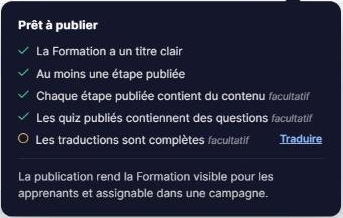
Le bouton Publier, en haut à droite, affiche une check-list Prêt à publier qui vérifie automatiquement :
- que la formation a un titre clair ;
- qu'au moins une étape est publiée ;
- que chaque étape publiée contient du contenu (facultatif) ;
- que les quiz publiés contiennent des questions (facultatif) ;
- que les traductions sont complètes (facultatif), avec un lien direct vers Traduire.
ℹ️ Info
La publication rend la formation visible pour les apprenants et assignable dans une campagne.
8 Retrouver la formation et l'utiliser dans une campagne
8.1 Retrouver votre formation
Toutes vos formations, créées ou personnalisées, sont regroupées dans Learning > Studio, onglet Vos créations. Le statut affiché sur chaque carte indique si elle est encore en Brouillon ou au statut Publié. Cliquez sur une formation pour la rouvrir dans l'éditeur.
8.2 L'ajouter à une campagne de sensibilisation
Pour diffuser votre formation auprès de vos collaborateurs, ajoutez-la à une campagne de Learning, comme n'importe quelle formation du catalogue :
- Ouvrez Learning > Campagnes, puis cliquez sur Créer une campagne (ou modifiez une campagne existante).
- Cliquez sur Ajouter des formations.
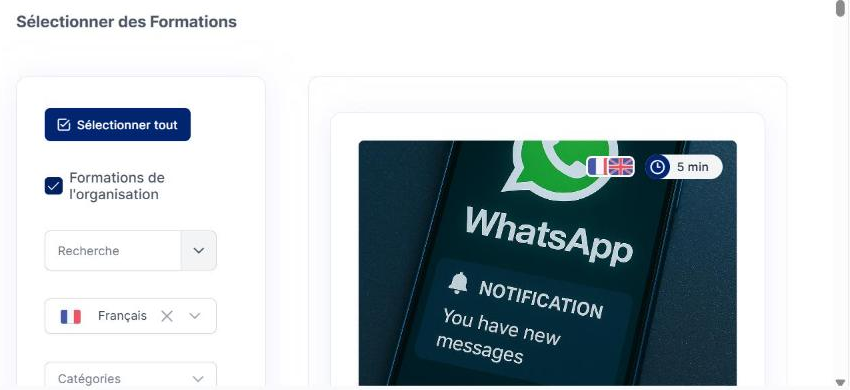
- Dans la fenêtre Sélectionner des Formations, cochez Formations de l'organisation : seules vos formations (créées ou personnalisées) s'affichent. Vous pouvez aussi filtrer par langue et par catégorie.
- Cliquez sur Sélectionner sous chaque formation à inclure, puis sur Confirmer.
- Terminez la configuration de la campagne : groupes d'utilisateurs, rappels, invitation et dates de lancement.
ℹ️ Info
Vos formations peuvent être combinées avec celles du catalogue BlueSecure dans une même campagne, et leur suivi se fait dans les mêmes tableaux de bord. Pour le détail de la création, du suivi, des relances et des attestations, consultez l'article Créer une campagne de Learning.
💡 Astuce
Avant de lancer la campagne auprès de tous, testez votre formation sur un petit groupe (par exemple votre équipe) pour vérifier le parcours, les médias et le quiz du point de vue de l'apprenant.
Questions fréquentes
Si je personnalise une formation du catalogue, l'originale est-elle modifiée ?
Non. Une copie est créée dans votre organisation ; vos modifications restent dans votre bibliothèque.
Où retrouver ma formation une fois publiée ?
Dans Learning > Studio, onglet Vos créations. Pour l'ajouter à une campagne, cochez le filtre Formations de l'organisation lors de la sélection des formations.
Quels médias puis-je ajouter, et quelle est la taille maximale ?
Des fichiers PDF, image, vidéo ou audio jusqu'à 200 Mo, ou des vidéos hébergées sur YouTube, Stornaway ou Adventr via un lien.
Faut-il traduire la formation avant de la publier ?
Non, la traduction est facultative. Vous pouvez publier dans votre langue de référence et traduire plus tard.
Quelle différence entre masquer et supprimer un chapitre ?
Un chapitre masqué n'apparaît plus dans la formation publiée mais reste dans l'éditeur ; vous pouvez le rendre visible à nouveau à tout moment.
Puis-je choisir le score nécessaire pour valider un quiz ?
Oui, avec le Seuil de réussite du quiz, réglable en pourcentage.
Quels types de questions puis-je créer ?
Choix unique, choix multiple, ordonné ou saisie libre. Chaque question peut aussi avoir un nombre de points et un indice.