
Ce guide explique comment gérer les utilisateurs et les groupes de votre organisation sur Bluesecure. Il se lit en trois temps : les rôles disponibles, la gestion des utilisateurs (ajout, modification, anonymisation, suppression), puis la gestion des groupes (manuels, automatiques et synchronisés).
Sommaire
Rôles
Utilisateurs
- Ajouter des utilisateurs
- Modifier un utilisateur et son rôle
- Inviter, anonymiser ou supprimer des utilisateurs
Groupes
Prérequis
- Un accès Administrateur de l'organisation ou Manager général à Bluesecure.
- Pour importer des utilisateurs : un fichier CSV, TSV, XLS ou XLSX, ou un tableau à copier-coller, avec au minimum le prénom, le nom et l'adresse e-mail professionnelle.
- Pour la synchronisation automatique : un accès à votre annuaire d'entreprise (Active Directory ou Azure AD).
1 Les rôles disponibles
Chaque utilisateur a un seul rôle, qui détermine ce qu'il peut voir et faire sur la plateforme. Attribuez toujours le rôle le plus restreint qui permet à la personne de faire son travail.
| Rôle | Ce qu'il permet | Connexion |
|---|---|---|
| Administrateur de l'organisation | Accès complet : campagnes Learning et Phishing, paramétrage, utilisateurs, groupes et rôles. | E-mail + mot de passe + 2FA, ou SSO Microsoft |
| Manager général | Campagnes Learning et Phishing sur tous les groupes ; gestion des utilisateurs des groupes. | E-mail + mot de passe + 2FA, ou SSO Microsoft |
| Manager général Learning | Comme le Manager général, limité au module Learning (formation). | E-mail + mot de passe + 2FA, ou SSO Microsoft |
| Manager général Phishing | Comme le Manager général, limité au module Phishing (simulations d'hameçonnage). | E-mail + mot de passe + 2FA, ou SSO Microsoft |
| Éditeur Learning Studio | Création et modification de contenus de formation dans le Learning Studio. | E-mail + mot de passe + 2FA, ou SSO Microsoft |
| Manager de groupe | Consultation des statistiques du ou des groupes qui lui sont attribués. | E-mail + mot de passe + 2FA, ou SSO Microsoft |
| Utilisateur | Espace apprenant : formations, quiz, certificat. | E-mail + lien magique, ou SSO Microsoft |
| Directeur | Rôle spécifique aux instances dédiées. | E-mail + mot de passe + 2FA, ou SSO Microsoft |
ℹ️ Info
La 2FA (authentification à deux facteurs) ajoute une seconde vérification au mot de passe. Le SSO (authentification unique) permet de se connecter avec son compte Microsoft professionnel.
Pour attribuer un rôle, voir Modifier un utilisateur et son rôle.
2 Ajouter des utilisateurs
Trois méthodes : l'import (fichier ou copier-coller), la recherche d'utilisateurs existants, ou la synchronisation avec votre annuaire.
2.1 Importer un fichier ou coller des lignes
L'import se fait en trois temps : vous chargez vos données, vous vérifiez la correspondance des colonnes, puis vous validez le récapitulatif. Rien n'est enregistré avant votre confirmation.
Temps 1 : charger vos données
Préparez un tableau avec une ligne par utilisateur et une colonne par information. Le prénom, le nom et l'e-mail professionnel sont obligatoires, les autres colonnes facultatives. Exemple avec trois utilisateurs fictifs :
| Prénom | Nom | Langue | Poste | Département | |
|---|---|---|---|---|---|
| Camille | Durand | [email protected] | fr | Comptable | Finance |
| Lucas | Martin | [email protected] | fr | Chargé de recrutement | Ressources humaines |
| Sarah | Petit | [email protected] | en | Commerciale | Ventes |
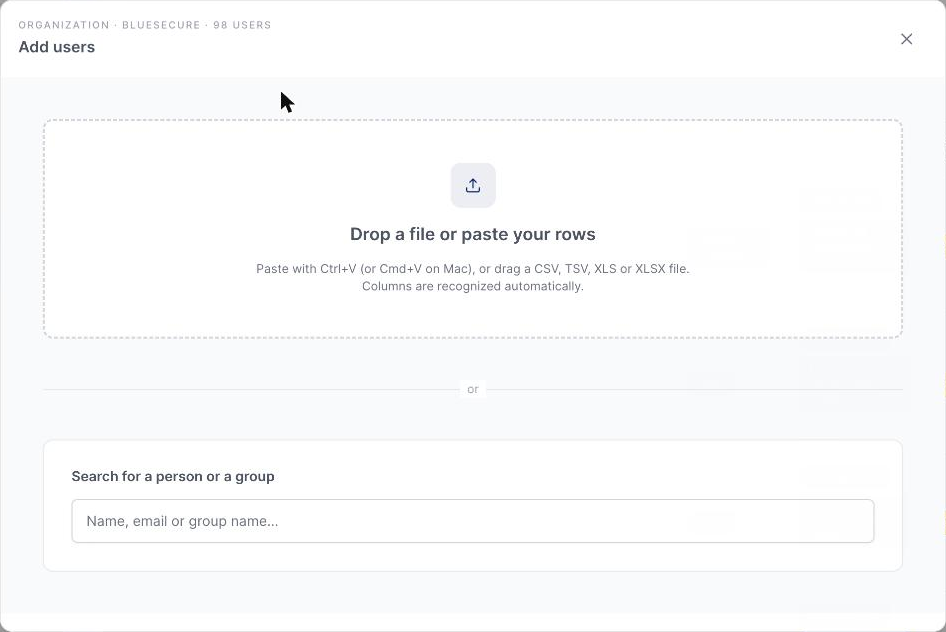
- Allez dans Organisation > Utilisateurs et cliquez sur + Ajouter un utilisateur (ou, depuis un groupe, sur + Ajouter des utilisateurs).
- Glissez-déposez votre fichier dans la zone prévue (CSV, TSV, XLS ou XLSX), ou copiez les lignes dans votre tableur et collez-les avec Ctrl+V (Cmd+V sur Mac).
Temps 2 : vérifier la correspondance des colonnes
La fenêtre Vérifier et appliquer s'ouvre. En haut, Bluesecure résume ce qu'il a lu, par exemple : 3 lignes · 6 colonnes sur 6 reconnues · e-mail utilisé comme clé. Cliquez sur Colonnes pour afficher le détail.
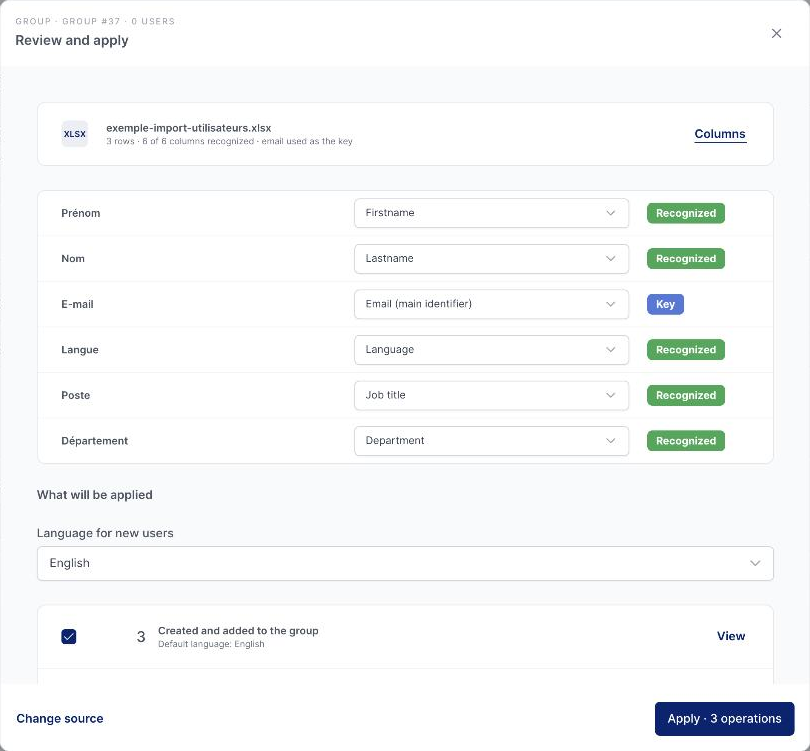
Pour chaque colonne de votre fichier (à gauche), vous voyez le champ Bluesecure associé (au centre) et son statut (à droite) :
- Reconnue (vert) : la colonne a été associée automatiquement à un champ du profil.
- Clé (bleu) : la colonne E-mail sert d'identifiant principal. C'est grâce à elle que Bluesecure sait si un utilisateur existe déjà.
Si une association est fausse, choisissez le bon champ dans la liste déroulante. Pour ne pas importer une colonne, sélectionnez Ignorée. Champs disponibles :
| Identité | Organisation | Autres |
|---|---|---|
| Prénom | Poste | E-mail (identifiant principal) |
| Nom | Département | Langue |
| ID employé | Direction | Téléphone |
| Division | Description | |
| Sous-division |
💡 Astuce
Gardez une ligne d'en-tête explicite (Prénom, Nom, E-mail…) : plus vos intitulés sont clairs, plus la reconnaissance automatique est fiable et moins vous aurez de corrections à faire.
Temps 3 : valider le récapitulatif
La partie Ce qui sera appliqué indique d'abord la langue des nouveaux utilisateurs, puis liste les opérations prévues. Cochez celles que vous souhaitez exécuter :
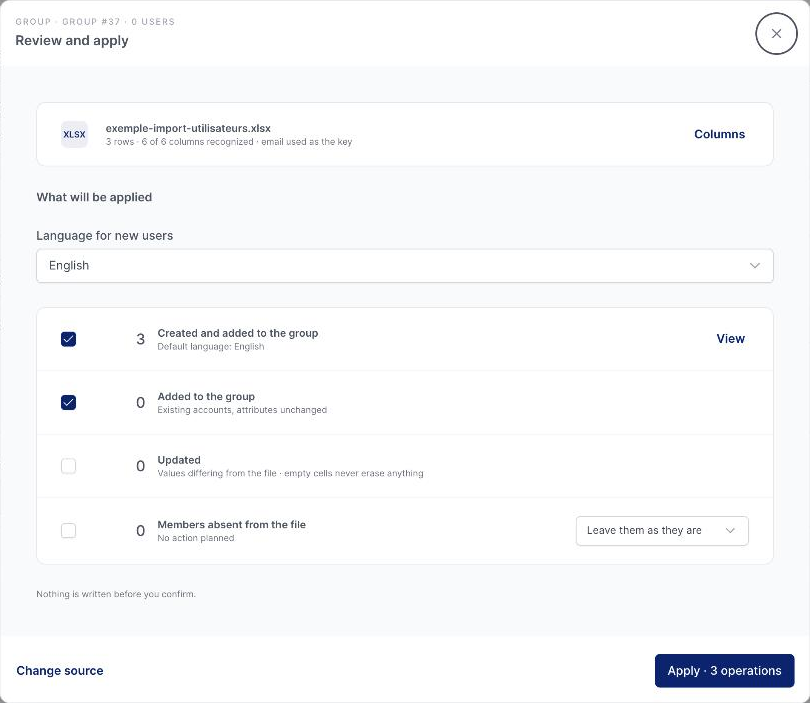
| Opération | Ce qu'elle fait | Par défaut |
|---|---|---|
| Créés | Nouveaux utilisateurs créés (et ajoutés au groupe si vous importez depuis un groupe). Cliquez sur Voir pour en afficher la liste. | Cochée |
| Ajoutés au groupe | Utilisateurs déjà présents sur la plateforme, rattachés au groupe sans modifier leurs informations. | Cochée |
| Mis à jour | Utilisateurs existants dont les valeurs diffèrent de votre fichier. Une cellule vide n'efface jamais une information existante. | Non cochée |
| Membres absents du fichier | Membres actuels du groupe qui ne figurent pas dans votre fichier. Choisissez : Les laisser tels quels, Retirer du groupe ou Anonymiser. | Non cochée |
⚠️ Alerte
Si vous cochez « Membres absents du fichier » avec l'option Anonymiser, les utilisateurs concernés sont anonymisés de façon définitive. Vérifiez que votre fichier est complet avant de valider.
Cliquez enfin sur Appliquer · N opérations. Le bouton Changer de source permet de recommencer avec un autre fichier.
2.2 Retrouver des utilisateurs existants
Dans la même fenêtre, le champ Rechercher une personne ou un groupe retrouve des utilisateurs déjà présents par nom, e-mail ou nom de groupe. C'est surtout utile pour remplir un groupe (voir Créer un groupe manuel).
2.3 Synchroniser votre annuaire
La synchronisation importe et met à jour automatiquement vos utilisateurs depuis l'annuaire de votre entreprise (Azure AD, LDAP ou Google Workspace). Elle se configure dans Organisation > Synchronisation : voir Les groupes synchronisés.
ℹ️ Info
Procédure complète : Configurer la synchronisation des utilisateurs avec Azure AD.
2.4 Adresses e-mail personnelles : non acceptées
Les adresses personnelles (@gmail, @orange, etc.) sont refusées pour trois raisons :
- Technique : les filtres antispam bloquent ou classent ces e-mails en spam.
- Juridique : les tests de sécurité doivent porter uniquement sur des domaines contrôlés par l'organisation.
- Sécurité : Bluesecure est limité aux domaines organisationnels validés.
💡 Alternative
Pour les collaborateurs sans adresse professionnelle, demandez un domaine personnalisé au support ou à votre Customer Success Manager.
3 Modifier un utilisateur et son rôle
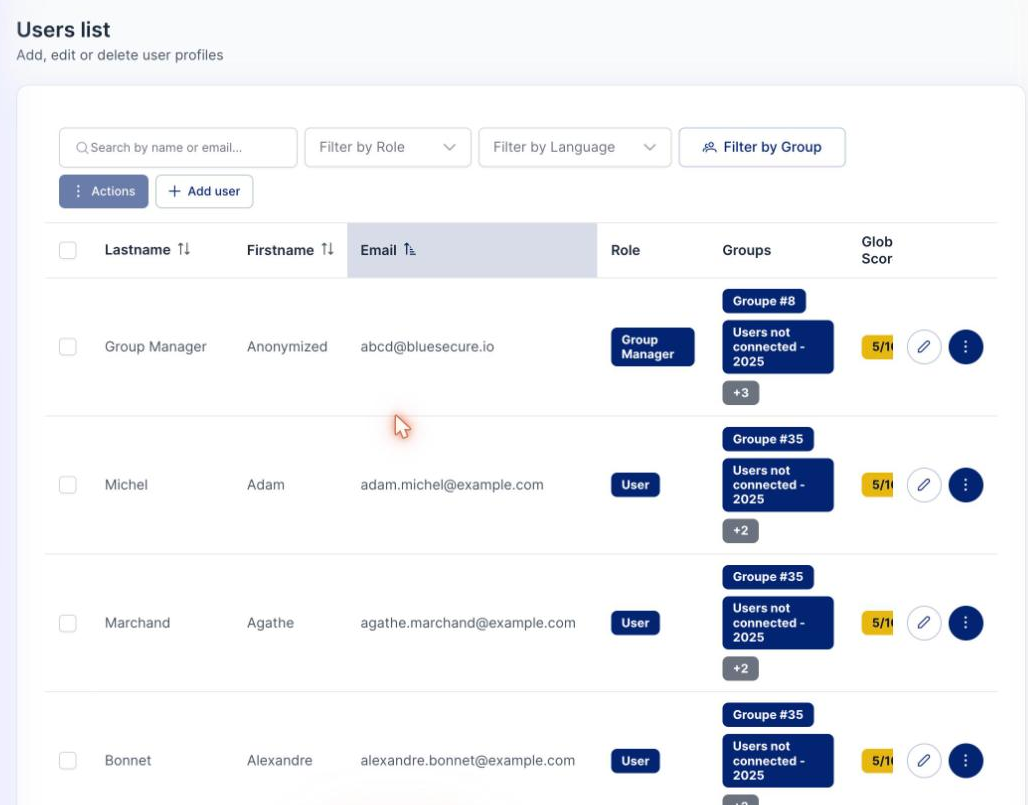
Toutes les modifications partent de Organisation > Utilisateurs. Utilisez la barre de recherche (nom ou e-mail) ou les filtres par rôle, langue et groupe pour retrouver la personne, puis cliquez sur l'icône crayon de sa ligne.
3.1 Modifier le profil
Les champs modifiables sont : Prénom, Nom, E-mail, Téléphone, Rôle, Langue, Description, Poste et Département. Cliquez sur Confirmer pour enregistrer.
3.2 Changer le rôle
- Ouvrez la fiche avec l'icône crayon.
- Dans le champ Rôle, choisissez le nouveau rôle (voir le tableau des rôles).
- Cliquez sur Confirmer.
⚠️ Alerte
Un rôle d'administration donne accès aux données de vos collaborateurs. Préférez un rôle limité (par exemple Manager général Learning) quand la personne ne gère qu'un module.
3.3 Attribuer des groupes à un Manager de groupe
Le Manager de groupe ne voit que les groupes qui lui sont attribués : il peut y suivre la progression, exporter et filtrer les résultats (Phishing / Learning / Tout).
- Filtrez la liste avec Filtrer par rôle > Manager de groupe.
- Cliquez sur l'icône crayon, puis dans Groupes à attribuer, sélectionnez les groupes et la zone d'accès.
- Cliquez sur Confirmer.
4 Inviter, anonymiser ou supprimer des utilisateurs
Chaque action est disponible pour un utilisateur (icône trois points de sa ligne) ou pour plusieurs à la fois (cochez-les, puis bouton Actions).
| Action | Pour un utilisateur | Pour plusieurs utilisateurs |
|---|---|---|
| Envoyer une invitation | Trois points > Envoyer un e-mail d'invitation | Actions > Envoyer une invitation |
| Ajouter à un groupe | Trois points > Ajouter au groupe | Actions > Ajouter au groupe |
| Anonymiser | Trois points > Anonymiser | Actions > Anonymiser |
| Supprimer | Trois points > Supprimer | Actions > Supprimer |
| Exporter | - | Actions > Exporter |
4.1 Anonymiser ou supprimer : que choisir ?
| Anonymiser | Supprimer | |
|---|---|---|
| Informations personnelles | Supprimées (remplacées par un identifiant anonyme) | Supprimées |
| Statistiques de campagnes | Conservées | Supprimées |
| Cas d'usage | Retirer les données d'une personne (départ, par exemple) sans fausser vos résultats | Retirer définitivement un compte et toutes ses données |
| Réversible | Non | Non |
⚠️ Alerte
Ces deux actions sont définitives : ni les informations personnelles, ni (en cas de suppression) les statistiques, l'historique et la progression ne peuvent être récupérés.
4.2 Suppression automatique des utilisateurs synchronisés
Cette option concerne uniquement les utilisateurs synchronisés via Active Directory. Lorsqu'un utilisateur est supprimé dans l'annuaire, Bluesecure supprime son compte et anonymise ses données, conformément au RGPD (Règlement général sur la protection des données), lors du cycle de synchronisation suivant.
- Allez dans Organisation > Synchronisation et activez la suppression automatique des utilisateurs désactivés.
- Vérifiez les règles de délai pour éviter les suppressions prématurées.
- Indiquez une adresse e-mail qui recevra les notifications avant suppression.
⚠️ Alerte
Impliquez vos équipes conformité RGPD avant d'activer cette option. Les journaux de suppression sont conservés uniquement dans l'annuaire source.
5 Les trois types de groupes
Un groupe sert à cibler une population pour une formation, une campagne de phishing ou un suivi. Vos groupes sont listés dans Organisation > Groupes, avec leur type, leur langue, leur nombre d'utilisateurs et leurs statistiques.
| Type | Alimenté par | Se crée |
|---|---|---|
| Classique | Vous : ajout et retrait manuels | Créer un groupe manuel |
| Automatique | Des règles que vous définissez, recalculées automatiquement | Créer un groupe automatique |
| Synchronisé | Votre annuaire d'entreprise (Active Directory, Azure AD) | Les groupes synchronisés |
6 Créer un groupe manuel
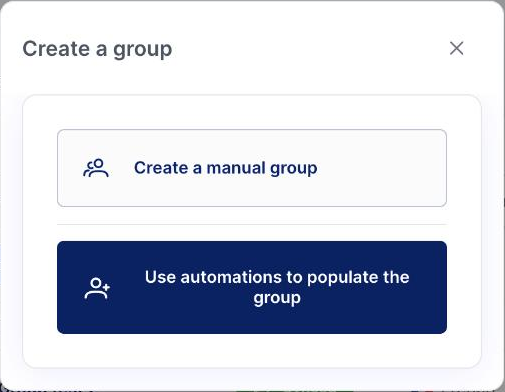
- Allez dans Organisation > Groupes et cliquez sur + Ajouter un groupe.
- Choisissez Créer un groupe manuel.
- Renseignez le nom du groupe et la langue des nouveaux utilisateurs.
- Cliquez sur + Ajouter des utilisateurs, puis importez votre fichier ou collez vos lignes. Vous pouvez aussi rechercher des personnes ou des groupes existants.
- Dans la fenêtre Vérifier et appliquer, contrôlez la correspondance des colonnes et le récapitulatif (détail en 2.1), puis cliquez sur Appliquer. Les nouveaux utilisateurs sont créés et rattachés au groupe en une fois.
- De retour sur la page du groupe, cliquez sur Confirmer.
💡 Astuce
Pour mettre à jour un groupe existant à partir d'un fichier à jour (après des arrivées et des départs), réimportez-le dans le groupe : les nouveaux sont créés, les existants sont ajoutés, et l'option « Membres absents du fichier » vous permet de retirer du groupe les personnes qui n'y figurent plus.
7 Créer un groupe automatique
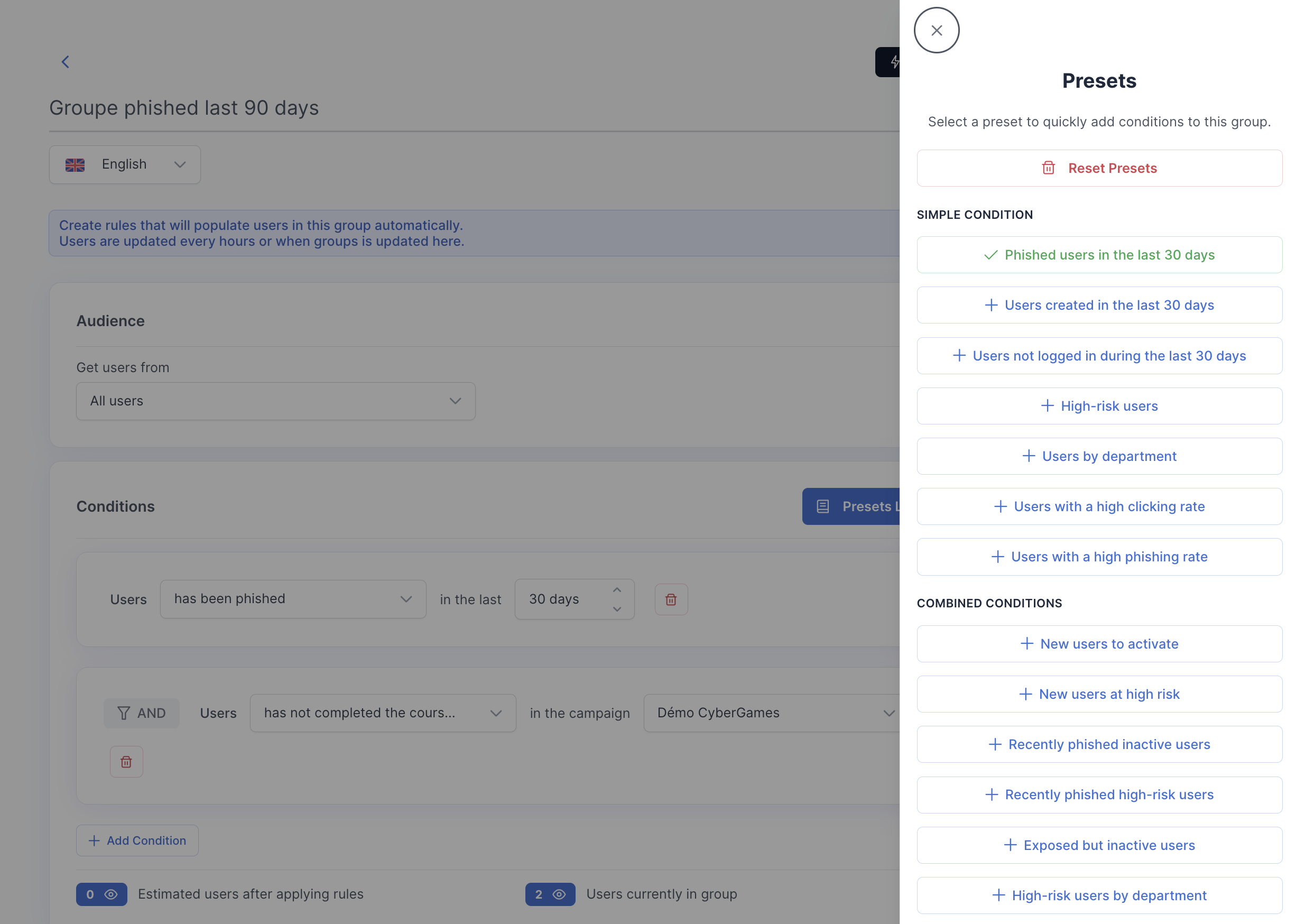
Un groupe automatique se remplit seul selon vos règles : utilisateurs piégés récemment, en retard sur une formation, population « à risque »… Ses membres sont recalculés au minimum toutes les heures, et à chaque modification du groupe.
Dans Organisation > Groupes > + Ajouter un groupe, choisissez Utiliser les automatisations pour peupler le groupe, puis configurez les quatre blocs du formulaire.
7.1 Origine des utilisateurs
Le périmètre sur lequel les règles s'appliquent : tous les utilisateurs, un ou plusieurs groupes, une ou plusieurs campagnes Learning, ou une ou plusieurs campagnes Phishing.
7.2 Conditions
Format : Users [condition] in the last [X days]. Ajoutez une règle avec + Add Condition, combinez-les avec ET ou OU, supprimez-en une avec l'icône corbeille et choisissez la période (7, 30 ou 90 jours) avec les flèches.
| Phishing | Learning | Autres |
|---|---|---|
| a échoué à un test phishing | a terminé un cours | a un bon score global (> 5) |
| a cliqué sur un lien | n'a pas terminé les cours d'une campagne | créé il y a X jours |
| n'a pas échoué à un phishing | a terminé tous les cours d'une campagne | champ département = XX |
7.3 Retrait automatique
Activez Supprimer les utilisateurs s'ils ne correspondent plus aux règles ? pour que le groupe reste à jour. Désactivez-le pour garder une trace de tous les membres passés.
7.4 Simulation
Avant de confirmer, l'encart de simulation affiche en direct les utilisateurs qui entreraient dans le groupe. Ajustez vos conditions s'il est vide ou trop large.
7.5 Exemples prêts à l'emploi
| Groupe | Condition(s) | Période | Retrait |
|---|---|---|---|
| Phishés récents | Users has been phished | 30 jours | ON |
| Cliqueurs urgents | Users has clicked on a link | 7 jours | ON |
| Bons scores | has a good global score (>5) | N/A | ON |
| Retard e-learning | has not completed courses | 30 jours | ON |
| Priorité haute | phished ET not completed | 30 jours | ON |
💡 Bonnes pratiques
7 jours pour réagir juste après une campagne, 30 jours pour un suivi mensuel, 90 jours pour une tendance trimestrielle.
8 Les groupes synchronisés
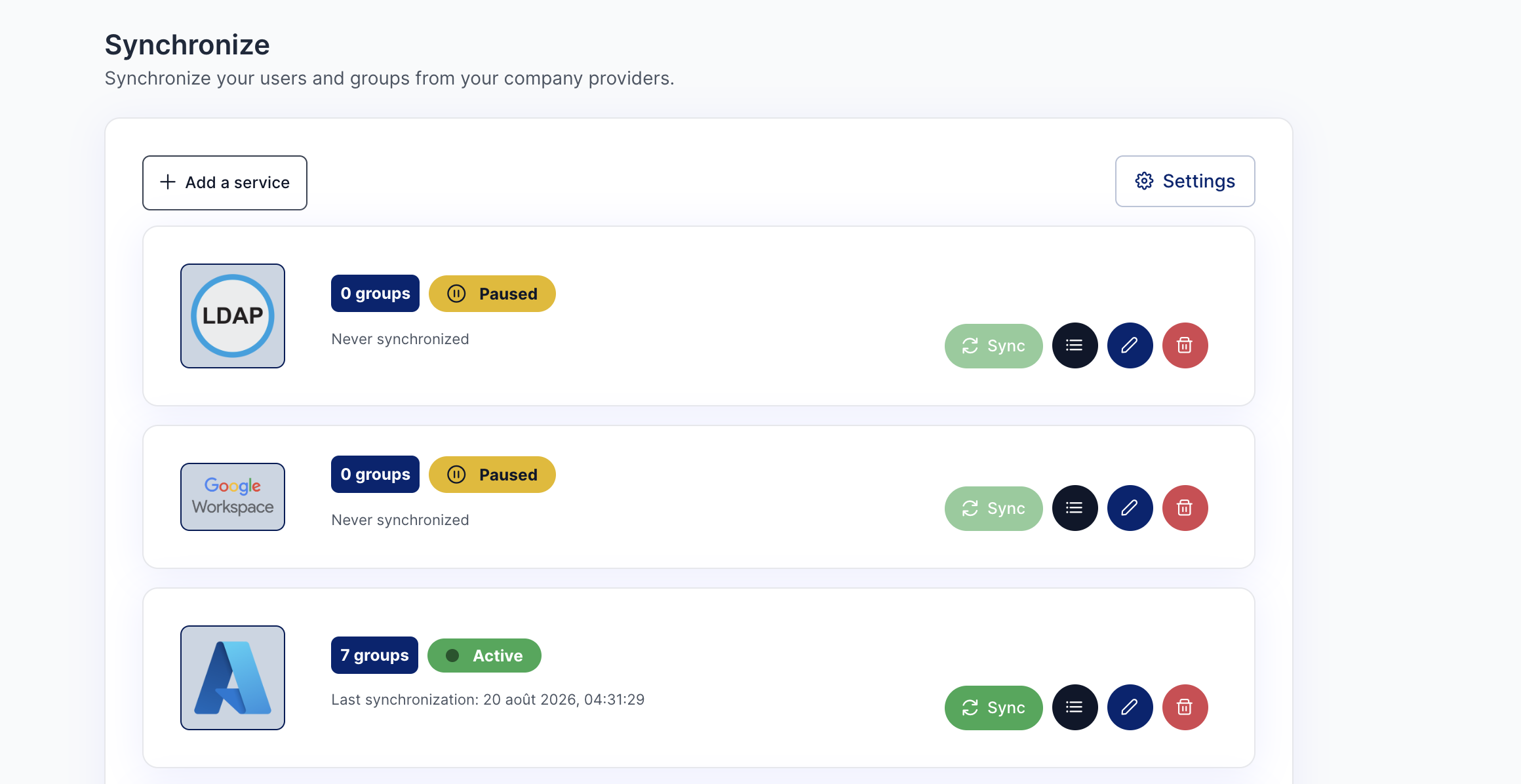
Les groupes synchronisés sont importés directement depuis l'annuaire de votre entreprise et se mettent à jour automatiquement : arrivées, départs et changements d'équipe sont répercutés sur Bluesecure sans action de votre part. Ils se gèrent dans Organisation > Synchronisation, où chaque service connecté (Azure AD, LDAP, Google Workspace) affiche son nombre de groupes, son statut (Actif ou En pause) et la date de sa dernière synchronisation. Le bouton + Ajouter un service permet d'en connecter un nouveau.
ℹ️ Pour aller plus loin
Un groupe synchronisé se modifie depuis l'annuaire source, pas depuis Bluesecure. Pour la configuration pas à pas, consultez l'article Configurer la synchronisation des utilisateurs avec Azure AD.
9 Gérer un groupe existant
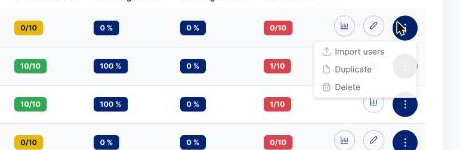
Dans Organisation > Groupes, chaque ligne propose trois icônes : statistiques, crayon (modification, absente pour les groupes synchronisés) et trois points.
| Action | Comment faire |
|---|---|
| Consulter les statistiques | Icône statistiques |
| Modifier le groupe | Icône crayon |
| Ajouter des utilisateurs | Trois points > Importer des utilisateurs, ou depuis la liste des utilisateurs : Actions > Ajouter au groupe |
| Dupliquer | Trois points > Dupliquer, puis renommez la copie si besoin |
| Exporter | Cochez un ou plusieurs groupes > Actions > Exporter |
| Supprimer | Trois points > Supprimer, ou cochez plusieurs groupes > Actions > Supprimer |
ℹ️ Supprimer un groupe ne supprime pas ses utilisateurs
Chaque utilisateur dispose d'un identifiant unique au sein de la plateforme ; ses données et ses statistiques restent donc conservées, même si le groupe auquel il appartenait est supprimé.
⚠️ Alerte
Les statistiques propres au groupe (score, taux de complétion, taux de phishing) disparaissent avec lui. Exportez-les avant la suppression si vous en avez besoin.
Questions fréquentes
Quelle différence entre Manager général, Manager général Learning et Manager général Phishing ?
Les trois couvrent tous les groupes. Le Manager général gère les deux modules ; les deux autres sont limités au Learning ou au Phishing.
Quels formats puis-je importer ?
CSV, TSV, XLS et XLSX, ou un simple copier-coller depuis un tableur. Les colonnes sont reconnues automatiquement.
Puis-je ajouter un utilisateur avec une adresse Gmail ou Orange ?
Non. Seules les adresses des domaines de votre organisation sont acceptées.
Un collaborateur quitte l'entreprise : anonymiser ou supprimer ?
Anonymisez-le : ses informations personnelles sont supprimées mais les statistiques de vos campagnes restent justes.
Si je supprime un groupe, ses utilisateurs sont-ils supprimés ?
Non. Ils sont conservés avec leurs statistiques individuelles ; seules les statistiques du groupe disparaissent.
Que se passe-t-il si un utilisateur de mon fichier existe déjà ?
Bluesecure le reconnaît grâce à son adresse e-mail : il n'est pas recréé. Il est simplement ajouté au groupe, et ses informations ne sont modifiées que si vous cochez l'opération « Mis à jour ».
À quelle fréquence un groupe automatique est-il mis à jour ?
Au minimum toutes les heures, et à chaque modification du groupe.