
Les bannières MailWatch ajoutent un avertissement clair et discret en haut des e-mails qui méritent une vérification (domaine ressemblant à celui d'un fournisseur, demande de paiement, pièce jointe sensible…). Cet article vous guide pas à pas : choix des protections, personnalisation de l'apparence, puis installation dans votre messagerie Microsoft 365 via un script PowerShell généré par BlueSecure.
Sommaire
Prérequis
- Un accès aux paramètres de votre organisation sur la plateforme BlueSecure.
- Un compte administrateur Microsoft de votre environnement Microsoft 365 (Exchange Online).
- PowerShell 7 installé sur le poste qui exécutera le script.
- La liste des adresses e-mail pilotes si vous souhaitez tester avant un déploiement global (20 maximum).
1 Accéder aux paramètres des bannières
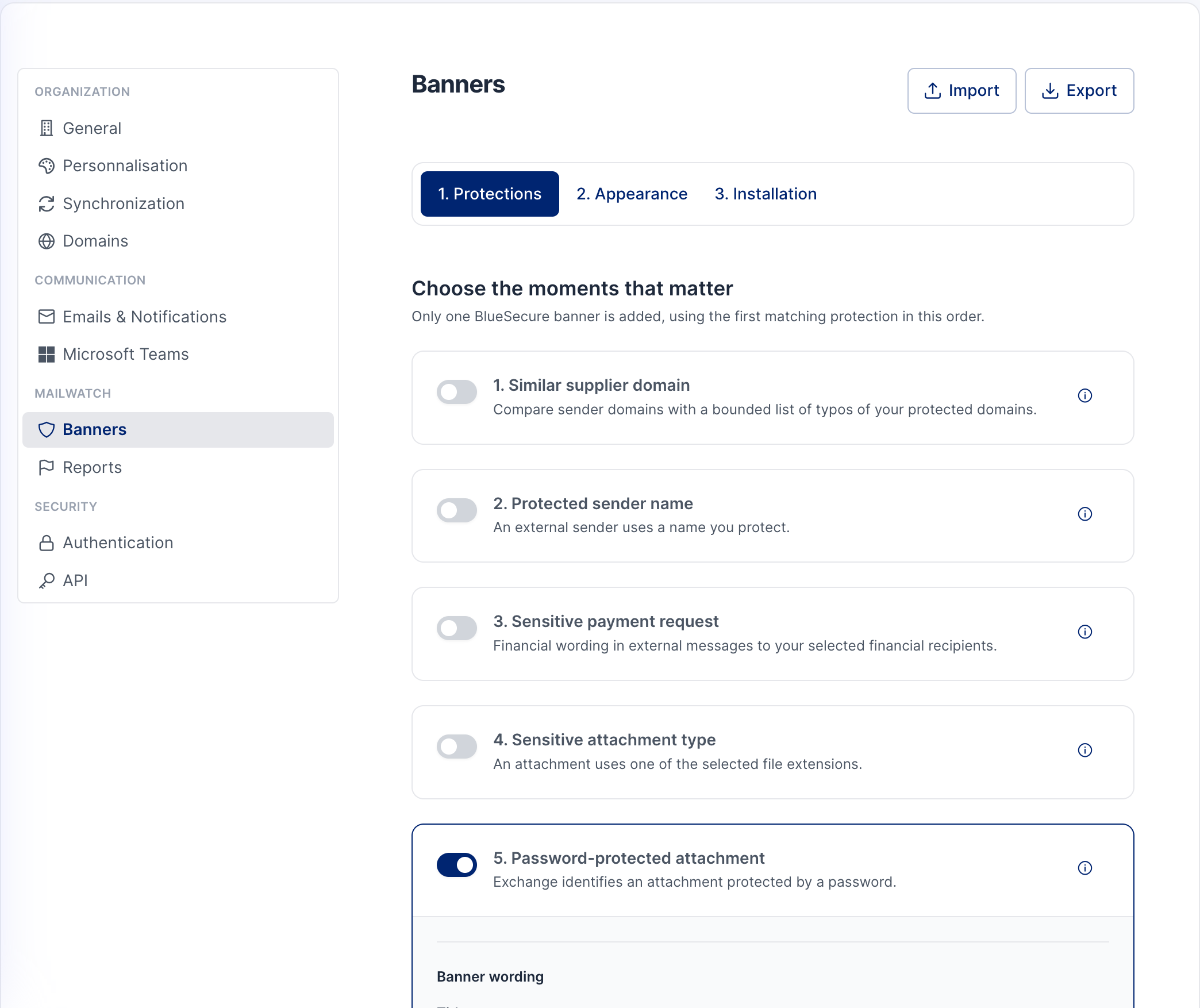
Depuis le menu de gauche, ouvrez Organisation puis Paramètres. Dans la section MailWatch, cliquez sur Bannières. La configuration se fait en trois onglets successifs : 1. Protections, 2. Apparence et 3. Installation.
ℹ️ Info
Vos choix restent sur cette page. Pour les conserver et les réutiliser plus tard, utilisez le bouton Exporter (fichier JSON), puis Importer pour les recharger.
2 Choisir les protections
Dans l'onglet 1. Protections, activez les situations pour lesquelles une bannière doit s'afficher. Une seule bannière BlueSecure est ajoutée par e-mail : c'est la première protection correspondante, dans l'ordre ci-dessous, qui s'applique.
| Protection | Déclenchement | À savoir |
|---|---|---|
| 1. Domaine fournisseur similaire | Le domaine de l'expéditeur correspond à une variante avec faute de frappe de l'un de vos domaines protégés. | Jusqu'à cinq domaines, un par ligne. Couverture limitée des fautes de frappe ; ce n'est pas un contrôle de réputation. |
| 2. Nom d'expéditeur protégé | Un expéditeur externe utilise un nom que vous protégez. | Protégez par exemple les noms de vos dirigeants ou fournisseurs. Une correspondance est un signal à vérifier, pas une preuve de fraude. |
| 3. Demande de paiement sensible | Un message externe contient un vocabulaire financier et est adressé à l'un de vos destinataires financiers sélectionnés. | Seuls les destinataires financiers inclus dans votre périmètre de déploiement sont analysés. La détection repose sur des expressions, pas sur une analyse sémantique de la fraude. |
| 4. Type de pièce jointe sensible | Une pièce jointe utilise l'une des extensions de fichier sélectionnées. | Des fichiers ordinaires peuvent aussi être malveillants ; cette règle n'analyse pas le contenu des fichiers. |
| 5. Pièce jointe protégée par mot de passe | Exchange identifie une pièce jointe protégée par un mot de passe. | La détection est assurée par Exchange. |
2.1 Personnaliser le texte de la bannière
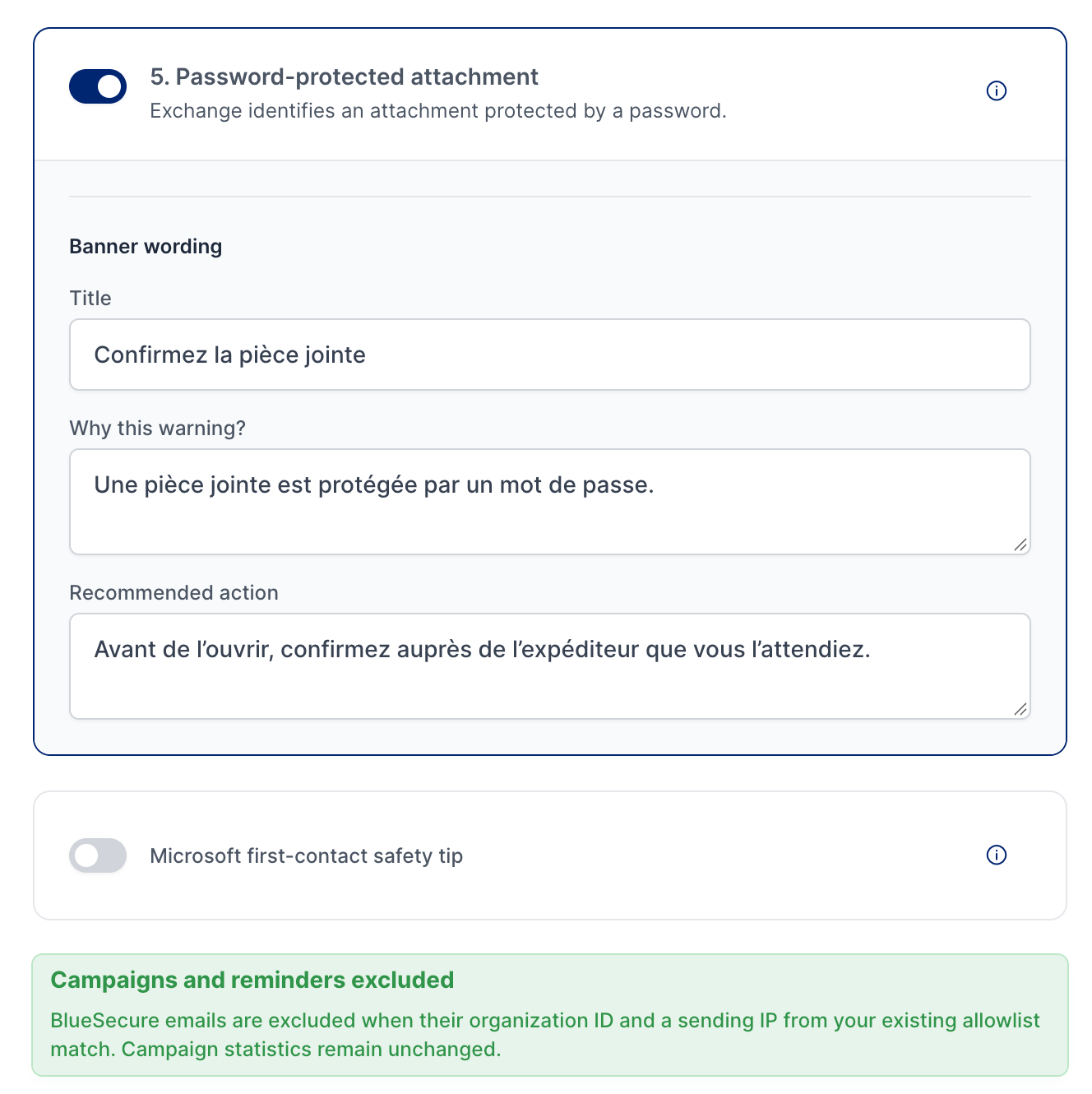
Lorsqu'une protection est activée, la zone Texte de la bannière s'affiche. Vous pouvez y adapter trois champs :
- Titre : le titre de l'avertissement (ex. « Confirmez la pièce jointe »).
- Pourquoi cet avertissement ? : la raison de l'alerte (ex. « Une pièce jointe est protégée par un mot de passe. »).
- Action recommandée : le geste attendu de l'utilisateur (ex. « Avant de l'ouvrir, confirmez auprès de l'expéditeur que vous l'attendiez. »).
2.2 Conseil de sécurité Microsoft et exclusion des campagnes
L'option Conseil de sécurité Microsoft au premier contact active le conseil natif de Microsoft, qui signale les expéditeurs peu fréquents. Il a sa propre apparence et peut coexister avec une bannière BlueSecure.
ℹ️ Info
Vos campagnes de simulation et vos rappels BlueSecure ne reçoivent pas de bannière : ils sont exclus lorsque l'identifiant de votre organisation et une IP d'envoi de votre liste d'adresses IP autorisées existante correspondent. Les statistiques de vos campagnes restent inchangées.
3 Personnaliser l'apparence de la bannière
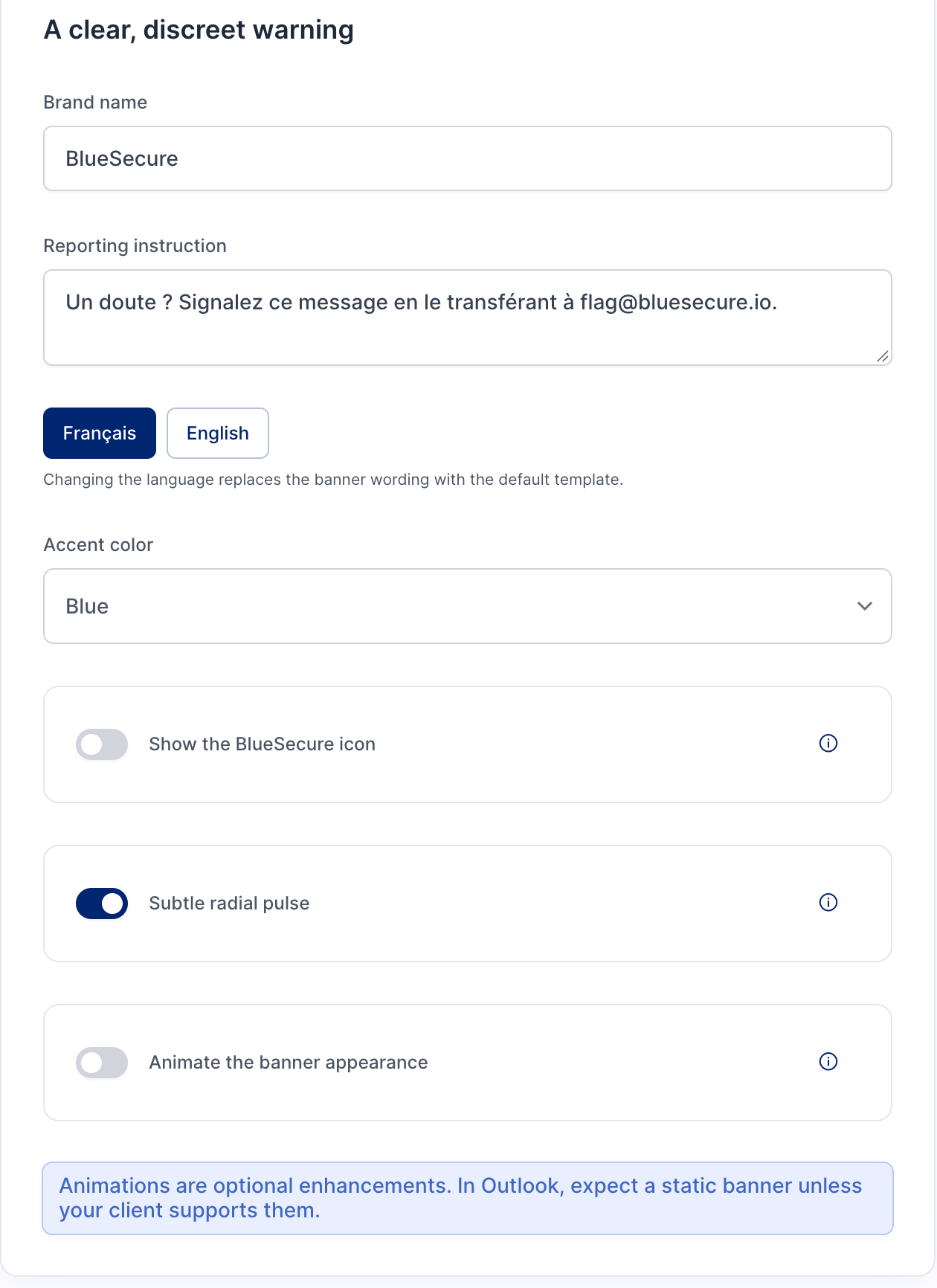
Dans l'onglet 2. Apparence, réglez les éléments suivants :
- Nom de marque : le nom affiché en en-tête de la bannière.
- Consigne de signalement : ce que l'utilisateur doit faire en cas de doute (ex. « Un doute ? Signalez ce message en le transférant à [email protected]. »).
- Langue : français ou anglais.
- Couleur d'accent : bleu ou ambre.
- Options visuelles : afficher l'icône BlueSecure, ajouter une pulsation radiale discrète, animer l'apparition de la bannière.
⚠️ Alerte
Changer de langue remplace le texte des bannières par le modèle par défaut. Si vous avez personnalisé vos textes à l'étape 2, choisissez la langue avant de les modifier.
💡 Astuce
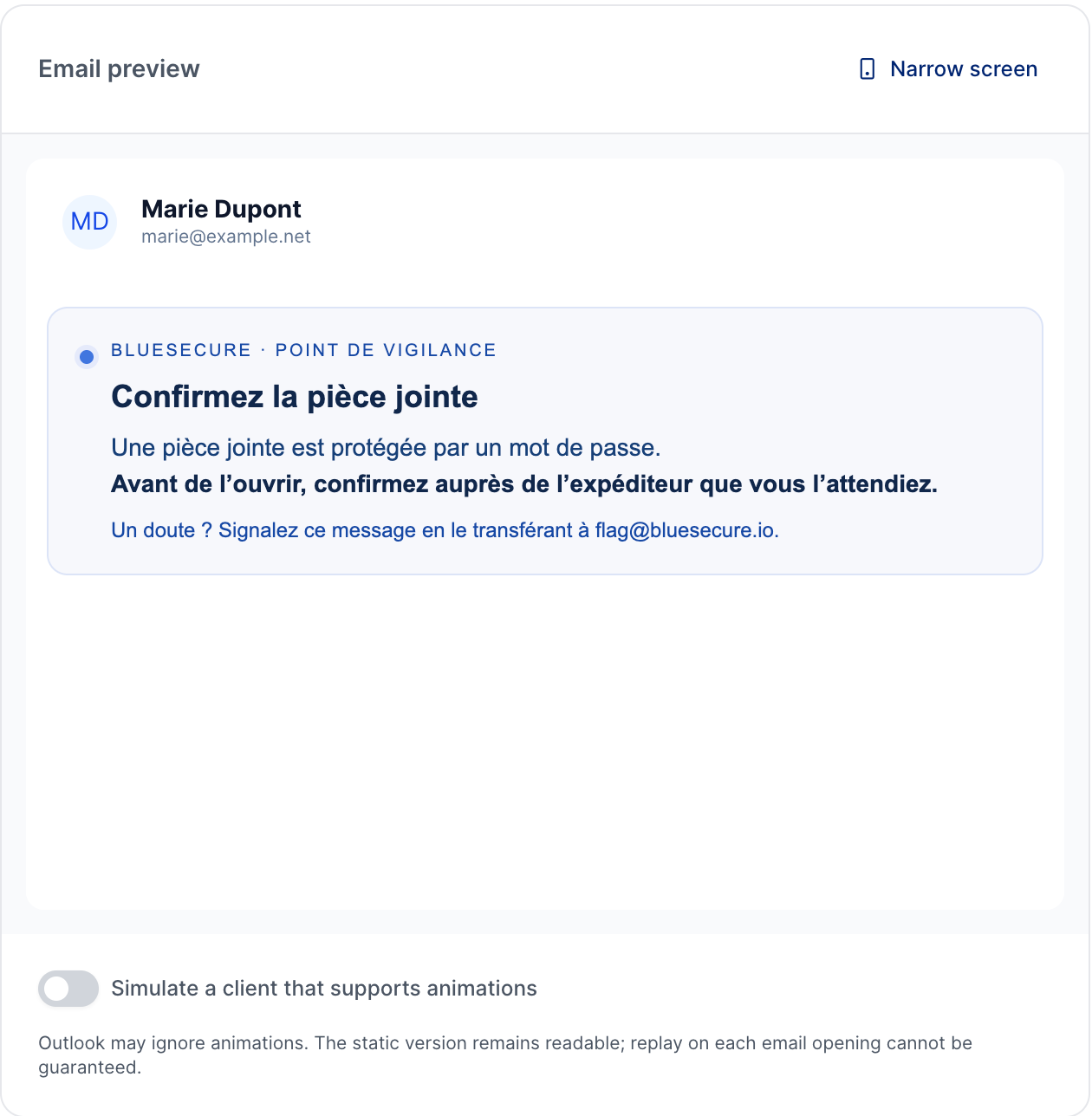
Les animations sont des améliorations optionnelles : dans Outlook, attendez-vous à une bannière statique, qui reste parfaitement lisible. Utilisez l'Aperçu de l'e-mail en bas de page (avec le mode Écran étroit) pour vérifier le rendu avant l'installation.
4 Définir le périmètre de déploiement
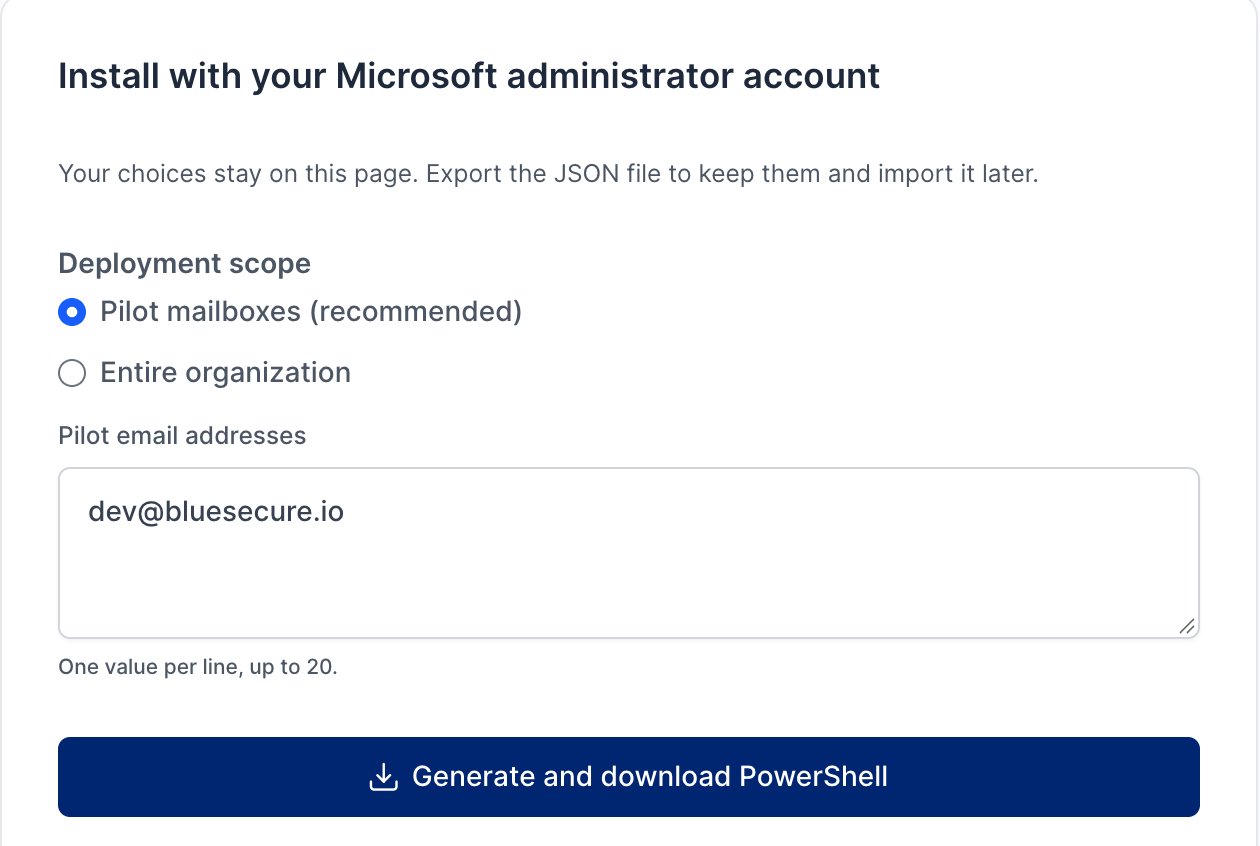
Dans l'onglet 3. Installation, choisissez le Périmètre de déploiement :
- Boîtes pilotes (recommandé) : les bannières ne s'appliquent qu'aux boîtes pilotes. Saisissez leurs adresses dans Adresses e-mail pilotes, une par ligne, 20 maximum.
- Toute l'organisation : les bannières s'appliquent à toute l'organisation.
💡 Astuce
Commencez par un pilote sur quelques boîtes, validez le rendu et la pertinence des alertes, puis élargissez à toute l'organisation en régénérant le script.
5 Générer et exécuter le script PowerShell
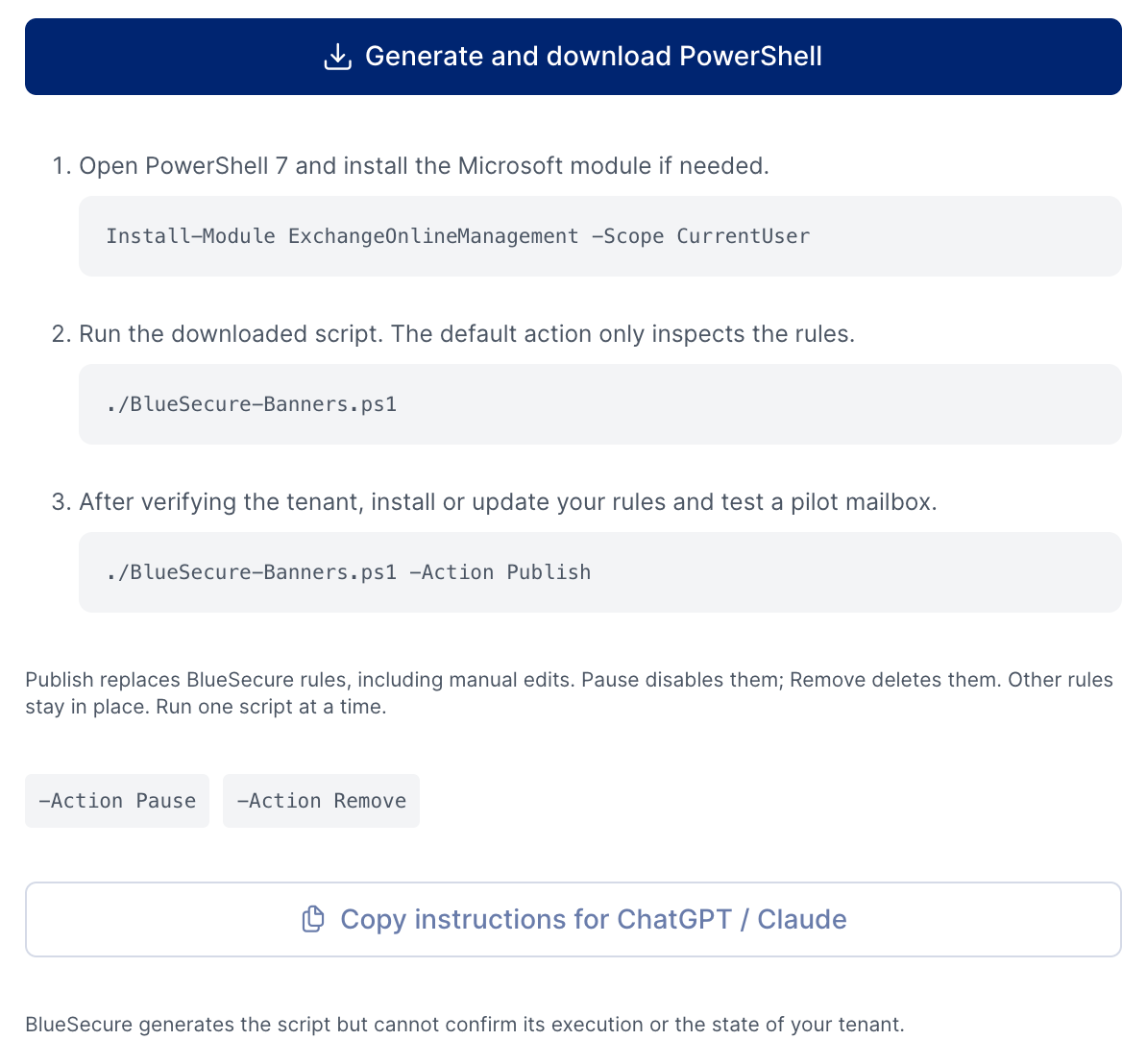
Cliquez sur Générer et télécharger le script PowerShell pour télécharger le script BlueSecure-Banners.ps1, puis suivez ces étapes avec votre compte administrateur Microsoft :
5.1 Installer le module Microsoft
Ouvrez PowerShell 7 et installez le module Exchange Online si nécessaire :
Install-Module ExchangeOnlineManagement -Scope CurrentUser
5.2 Inspecter les règles (sans rien modifier)
Exécutez le script téléchargé. Par défaut, il se contente d'inspecter les règles existantes, sans rien installer :
./BlueSecure-Banners.ps1
5.3 Publier les règles
Après avoir vérifié qu'il s'agit du bon tenant (l'environnement Microsoft 365 de votre organisation), installez ou mettez à jour les règles :
./BlueSecure-Banners.ps1 -Action Publish
⚠️ Alerte
Publish remplace les règles BlueSecure, y compris les modifications faites manuellement dans Exchange. Vos autres règles restent en place. N'exécutez qu'un seul script à la fois.
ℹ️ Info
BlueSecure génère le script mais ne peut pas confirmer son exécution ni l'état de votre tenant. Le bouton Copier les instructions pour ChatGPT / Claude copie les instructions d'installation pour vous faire accompagner par un assistant IA si besoin.
6 Vérifier, mettre en pause ou retirer les bannières
Une fois les règles publiées, testez depuis une boîte pilote que la bannière s'affiche bien sur un e-mail correspondant à une protection activée. Le même script permet ensuite de gérer les règles :
| Paramètre | Effet |
|---|---|
-Action Publish |
Installe ou met à jour les règles BlueSecure. |
-Action Pause |
Désactive les règles BlueSecure sans les supprimer. |
-Action Remove |
Supprime les règles BlueSecure. Vos autres règles restent en place. |
Questions fréquentes
Un e-mail peut-il recevoir plusieurs bannières BlueSecure ?
Non. Une seule bannière est ajoutée : celle de la première protection correspondante, dans l'ordre de la liste. Le conseil de sécurité natif de Microsoft peut toutefois s'afficher en plus.
Mes simulations de phishing BlueSecure vont-elles afficher une bannière ?
Non. Les campagnes et rappels BlueSecure sont exclus dès lors que l'identifiant de votre organisation et une IP d'envoi de votre liste d'adresses IP autorisées existante correspondent. Les statistiques de campagne ne sont pas affectées.
Le script modifie-t-il mes autres règles Exchange ?
Non. Publish, Pause et Remove n'agissent que sur les règles BlueSecure. En revanche, Publish écrase les modifications manuelles apportées aux règles BlueSecure.
Pourquoi la bannière n'est-elle pas animée dans Outlook ?
Outlook peut ignorer les animations. La version statique reste lisible, et la relecture de l'animation à chaque ouverture de l'e-mail ne peut pas être garantie.
Comment conserver ma configuration ?
Vos choix restent sur la page mais ne sont pas enregistrés ailleurs. Exportez-les au format JSON avec le bouton Exporter, puis réimportez-les avec Importer lors d'une prochaine mise à jour.