
Configurer le signalement de phishing depuis Microsoft
Cette fonctionnalité permet aux utilisateurs de signaler un e-mail suspect directement depuis Outlook, ou via une adresse de signalement dédiée. Le signalement est centralisé, traité par Microsoft Defender si cette option est activée, puis remonté dans BlueSecure pour l'analyse et le suivi des campagnes.
Sommaire
Prérequis
- Un compte administrateur Microsoft 365 ou Exchange avec les droits nécessaires pour créer une boîte partagée, configurer le transfert et déployer un complément Outlook.
- Des rôles d'administration adaptés sur le tenant pour configurer les « Paramètres signalés par l'utilisateur » dans Microsoft Defender.
1 Installation côté Microsoft
1.1 Créer la boîte de collecte
Créez une boîte aux lettres partagée Microsoft 365 dédiée au signalement des e-mails, par exemple [email protected]. Cette boîte servira de point de collecte unique pour tous les messages signalés par les utilisateurs.
Configurez ensuite un transfert automatique de cette boîte vers [email protected] ou [email protected]. BlueSecure recommande de conserver une adresse dédiée, claire et simple à mémoriser pour faciliter l'adoption côté utilisateur.
1.2 Configurer le bouton natif Microsoft 365
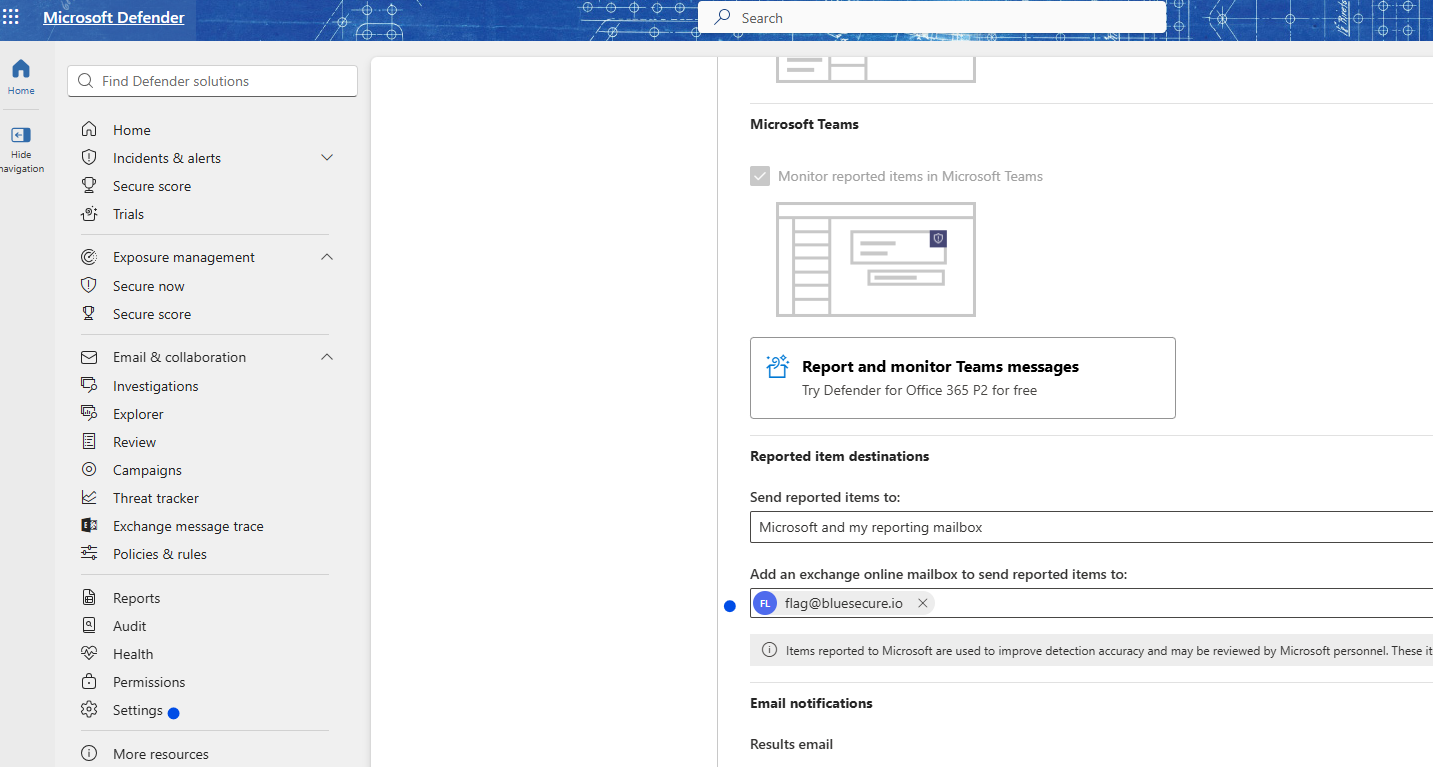
Connectez-vous au portail Microsoft Defender à l'adresse security.microsoft.com, puis ouvrez Paramètres > Email & collaboration > Paramètres signalés par l'utilisateur.
Sélectionnez la destination des messages signalés selon le scénario retenu :
- Microsoft et ma boîte aux lettres de création de rapports.
- Ma boîte aux lettres de création de rapports uniquement.
Ajoutez ensuite la boîte créée dans Exchange Online afin qu'elle reçoive les messages signalés. Pour un niveau de détail plus avancé, activez également le compte-rendu de quarantaine.
1.3 Déployer l'add-in BlueSecure sur Microsoft 365
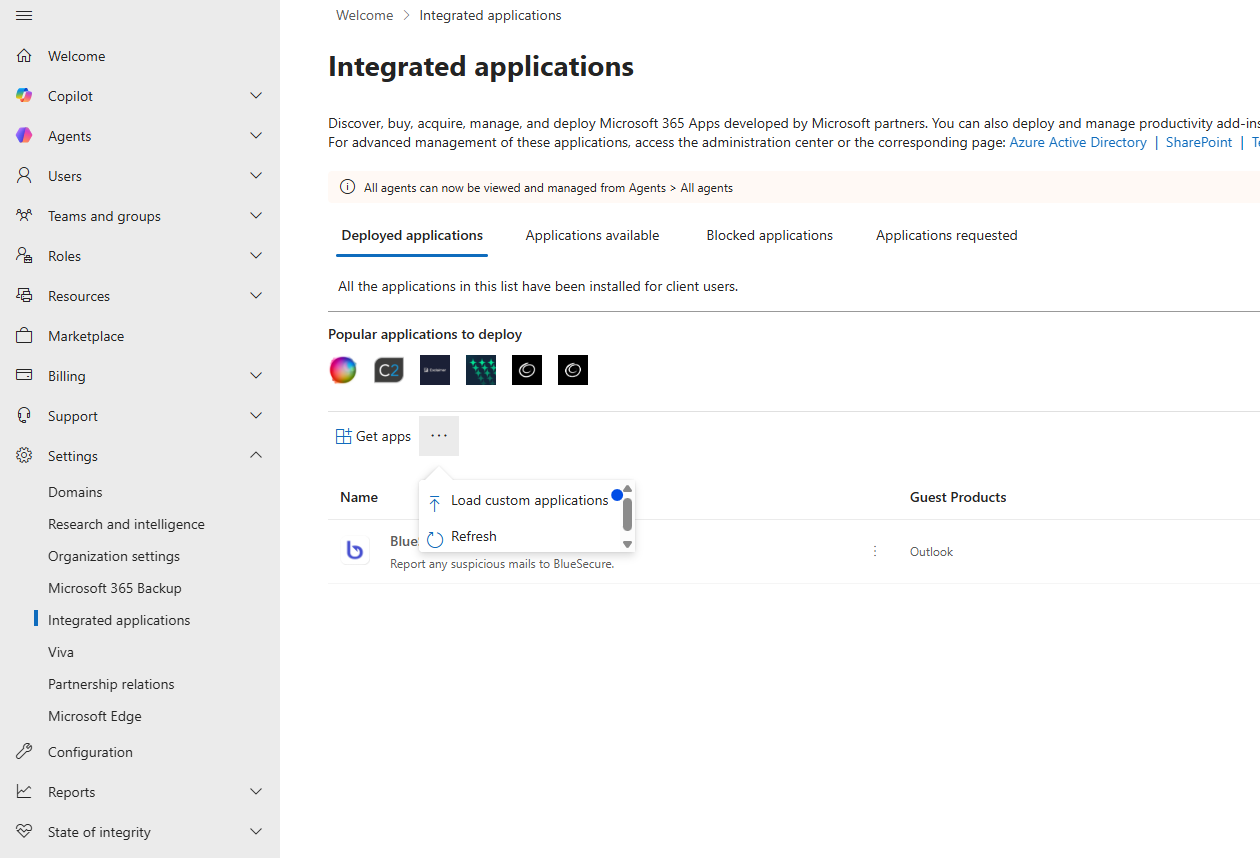
Si vous souhaitez proposer le bouton BlueSecure directement dans Outlook, allez dans le centre d'administration Microsoft 365 : admin.microsoft.com, puis suivez le chemin Settings > Integrated apps, choisissez Charger des applications personnalisées, et importez le manifeste fourni par BlueSecure via l'URL du fichier : https://bluesecureoutlookreport.z28.web.core.windows.net/manifest.xml.
Si vous avez personnalisé l'add-in depuis BlueSecure, importez à la place le manifeste téléchargé depuis la plateforme (voir Personnaliser l'add-in Outlook).
Une fois le complément publié, il apparaît dans l'administration Microsoft et peut être affecté à des utilisateurs ou groupes. Si nécessaire, rendez-le obligatoire pour qu'il soit chargé par défaut dans Outlook.


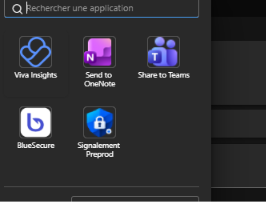
L'application apparaît ensuite dans l'administration sous cette forme :
Sur Outlook, l'application apparaît sous la forme du bouton ci-dessous :

2 Configuration dans BlueSecure
Une fois l'add-in déployé côté Microsoft 365 ou Exchange, paramétrez le signalement dans BlueSecure. Toute la configuration se fait sur une seule page : qui est notifié, quels messages s'affichent après un signalement et quelles options sont activées.
2.1 Accéder à la page de paramétrage
- Connectez-vous à BlueSecure avec un compte administrateur de votre organisation.
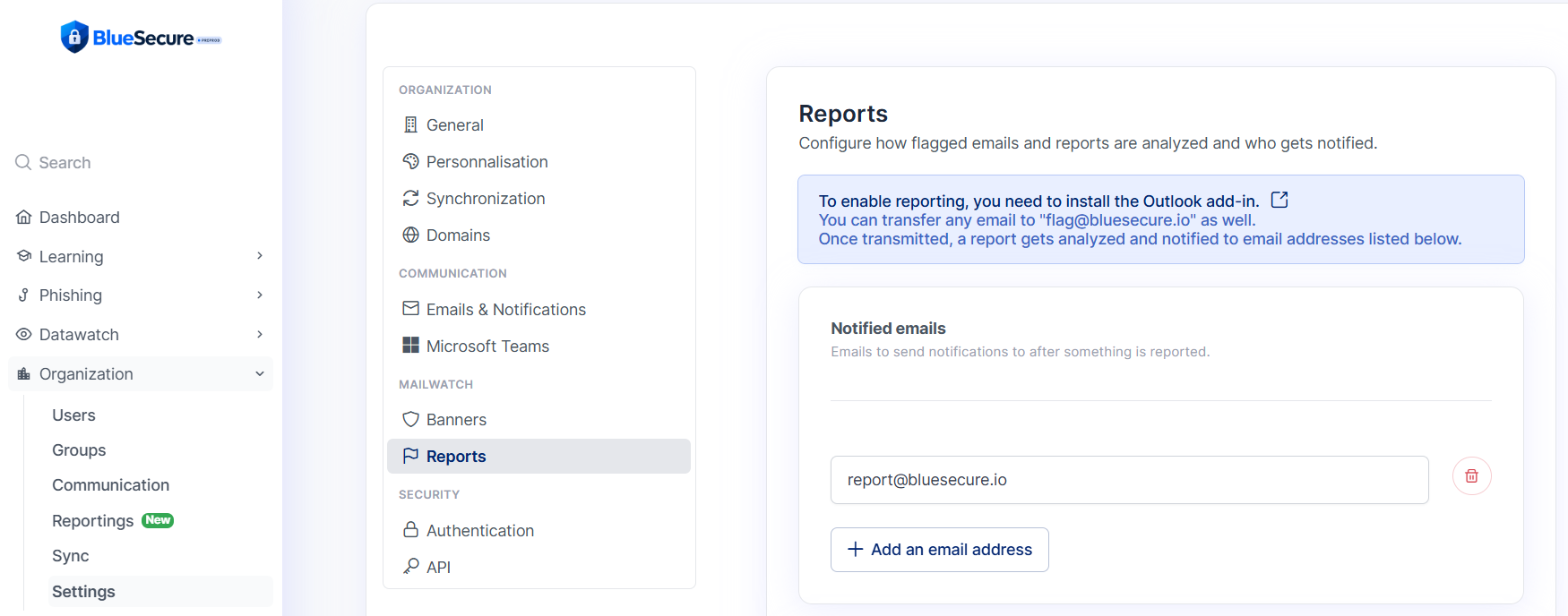
- Dans le menu de gauche, cliquez sur Organization, puis sur Settings.
- Dans la liste des paramètres, rubrique MailWatch, cliquez sur Reports.
ℹ️ Info
Le signalement depuis Outlook nécessite l'installation de l'add-in (voir étapes 1 et 8). Vous pouvez aussi transférer n'importe quel e-mail à [email protected] : une fois transmis, il est analysé et notifié aux adresses renseignées à l'étape suivante.
2.2 Définir les adresses notifiées
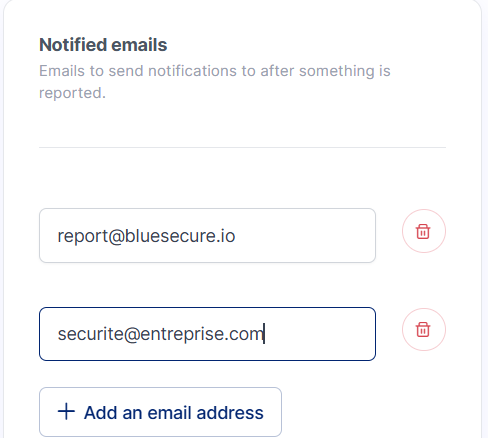
Ces adresses reçoivent une notification à chaque e-mail signalé. Dans le bloc Notified emails :
- Cliquez sur Add an email address.
- Saisissez l'adresse dans le champ qui apparaît, par exemple celle de votre équipe sécurité ou de votre RSSI (responsable de la sécurité des systèmes d'information).
- Répétez l'opération pour chaque adresse supplémentaire.
- Pour retirer une adresse, cliquez sur l'icône de corbeille à sa droite.
2.3 Personnaliser les messages affichés après un signalement
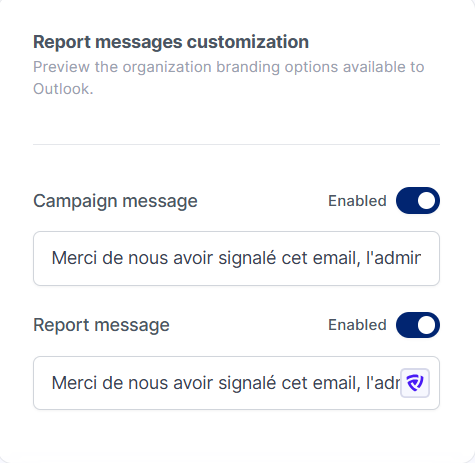
Après avoir cliqué sur le bouton de signalement, l'utilisateur voit un message de confirmation dans Outlook. Vous pouvez en définir le texte dans le bloc Report messages customization :
- Pour Campaign message, activez l'interrupteur Enabled, puis saisissez le message affiché lorsque l'utilisateur signale un e-mail issu d'une campagne de simulation BlueSecure.
- Pour Report message, activez l'interrupteur Enabled, puis saisissez le message affiché après le signalement de tout autre e-mail.
ℹ️ Info
Pour voir comment ces messages s'affichent dans Outlook, consultez l'étape Utilisation côté utilisateur final.
2.4 Activer les options
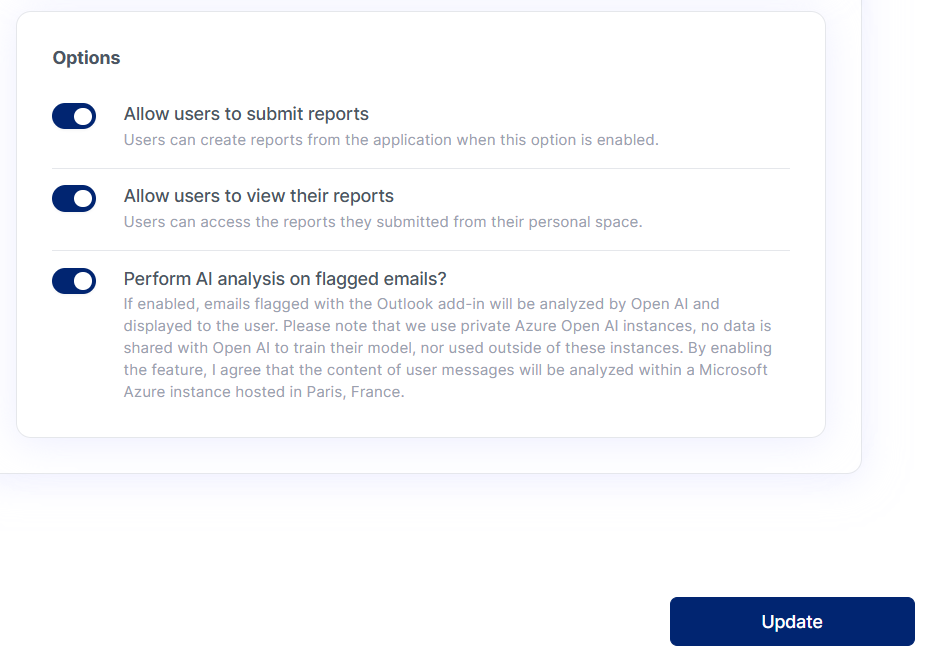
Dans le bloc Options, activez ou désactivez chaque interrupteur selon vos besoins :
- Allow users to submit reports : les utilisateurs peuvent créer des signalements depuis l'application BlueSecure.
- Allow users to view their reports : les utilisateurs retrouvent les signalements qu'ils ont effectués dans leur espace personnel.
- Perform AI analysis on flagged emails? : les e-mails signalés avec l'add-in Outlook sont analysés par une IA (intelligence artificielle) et le résultat est affiché à l'utilisateur.
ℹ️ Info
L'analyse IA est réalisée sur des instances privées Azure OpenAI, hébergées dans une instance Microsoft Azure à Paris. Aucune donnée n'est partagée avec OpenAI pour entraîner ses modèles, ni utilisée en dehors de ces instances. En activant cette option, vous acceptez que le contenu des e-mails signalés soit analysé dans cet environnement.
2.5 Enregistrer
Cliquez sur Update en bas de la page pour enregistrer vos réglages. Pour personnaliser l'apparence du bouton dans Outlook (nom, logo, couleur), voir Personnaliser l'add-in Outlook.
3 Fonctionnement technique
Le flux repose sur une chaîne simple : l'utilisateur clique sur le bouton de signalement dans Outlook, le message est transmis à la boîte de collecte Microsoft, puis redirigé vers BlueSecure. BlueSecure exploite ensuite le signalement pour l'associer à une campagne, alimenter les statistiques et déclencher les notifications si elles sont configurées.
Dans le cas d'une simulation de phishing BlueSecure, le signalement est automatiquement rattaché à la campagne en cours. Dans le cas d'un e-mail réel, il est traité comme un incident de sécurité à analyser par vos équipes.
Le dispositif peut fonctionner avec trois entrées distinctes : une adresse de transfert dédiée, le bouton natif Microsoft 365 ou l'add-in BlueSecure. Dans tous les cas, l'objectif est de centraliser le signalement et de conserver une traçabilité exploitable par la sécurité.
4 Utilisation côté utilisateur final
Lorsqu'un e-mail paraît suspect, l'utilisateur n'a qu'un seul réflexe à adopter : le signaler immédiatement depuis Outlook ou via l'adresse de signalement prévue par l'organisation. L'action est simple, rapide, et ne demande aucune expertise technique.
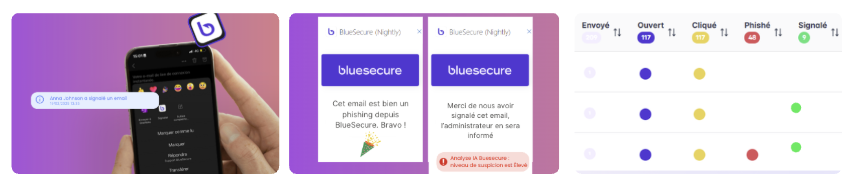
Dès le signalement effectué, l'utilisateur reçoit un retour immédiat à l'écran pour confirmer que la remontée a bien été prise en compte. Cela renforce le réflexe de vigilance et encourage l'adoption du bouton de signalement.
Dans le cas d'une campagne de phishing simulé, le signalement est automatiquement rattaché au suivi de campagne BlueSecure. Dans le cas d'un e-mail réel, il est transmis au circuit de traitement sécurité défini par l'organisation, afin d'être analysé sans délai.
L'objectif est double : simplifier l'action pour l'utilisateur et accélérer la détection pour les équipes sécurité.
4.1 Ouvrir le bouton de signalement dans Outlook
Une fois l'add-in déployé, il apparaît dans la liste des Applications d'Outlook, avec le nom et l'icône définis par votre organisation (voir Personnaliser l'add-in Outlook).
- Ouvrez l'e-mail suspect dans Outlook.
- Cliquez sur Applications, puis sur l'icône du bouton de signalement de votre organisation.
- Le panneau de signalement s'ouvre à droite de l'e-mail.
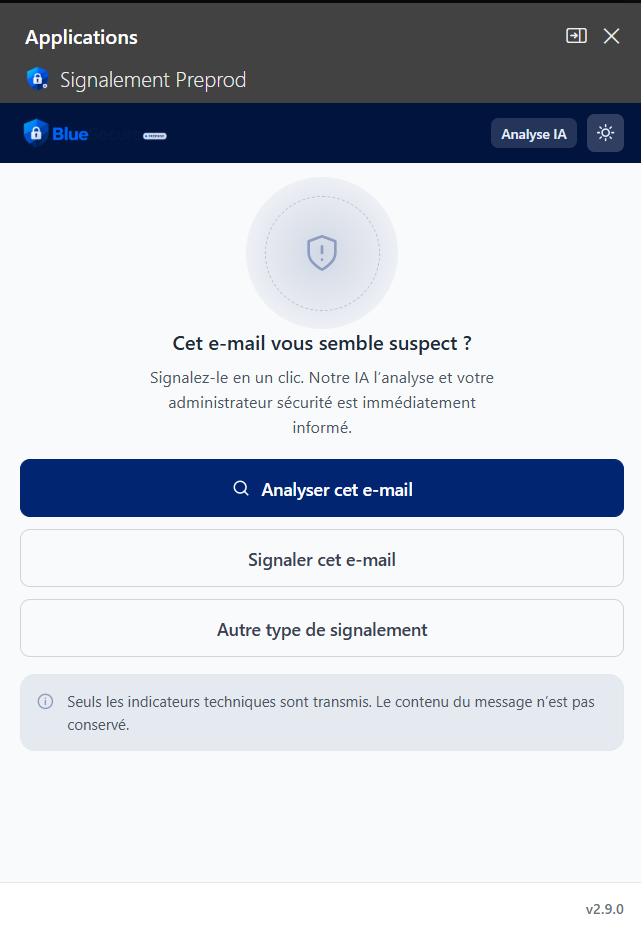
Le panneau propose trois actions :
- Analyser cet e-mail : l'e-mail est analysé par l'IA et l'utilisateur reçoit un diagnostic (voir 5.2).
- Signaler cet e-mail : l'e-mail est transmis directement à votre administrateur sécurité (voir 5.3).
- Autre type de signalement : pour remonter un autre type de signalement.
4.2 Analyser un e-mail avec l'IA
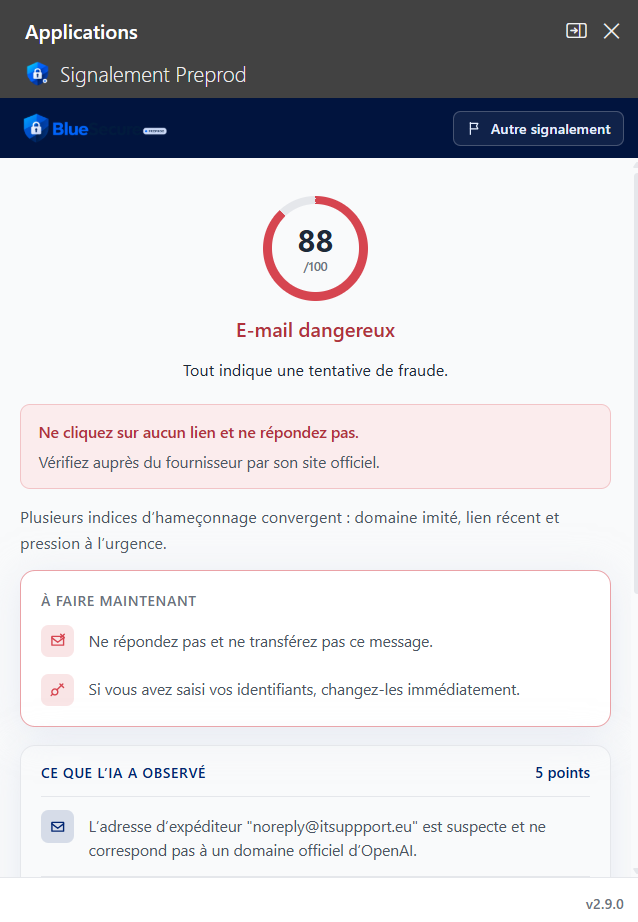
Lorsque l'utilisateur clique sur Analyser cet e-mail, le panneau affiche :
- un score de risque sur 100 et un verdict (par exemple « E-mail dangereux ») ;
- les consignes à suivre, dans le bloc À faire maintenant (ne pas répondre, changer ses identifiants si besoin…) ;
- les indices détectés, dans le bloc Ce que l'IA a observé (adresse d'expéditeur suspecte, domaine imité, pression à l'urgence…).
ℹ️ Info
L'analyse IA est disponible uniquement si l'option Perform AI analysis on flagged emails? est activée (voir étape 2.4). Depuis l'écran de résultat, le bouton Autre signalement permet de signaler un autre e-mail.
4.3 Signaler un e-mail
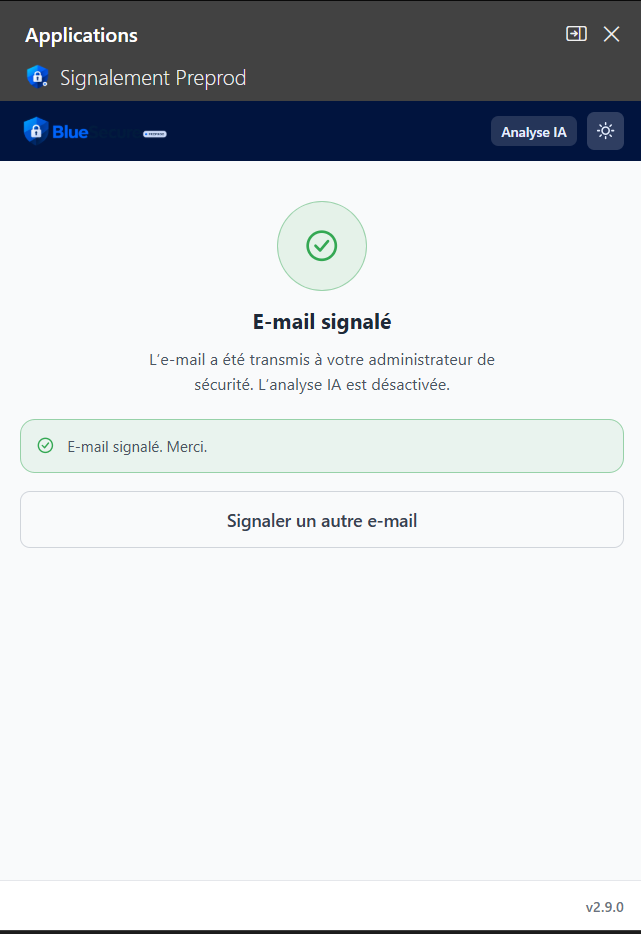
Lorsque l'utilisateur clique sur Signaler cet e-mail, il reçoit une confirmation E-mail signalé : l'e-mail a été transmis à votre administrateur sécurité. Si l'analyse IA est désactivée, le panneau l'indique. Le bouton Signaler un autre e-mail permet d'enchaîner.
4.4 Signaler un e-mail de simulation
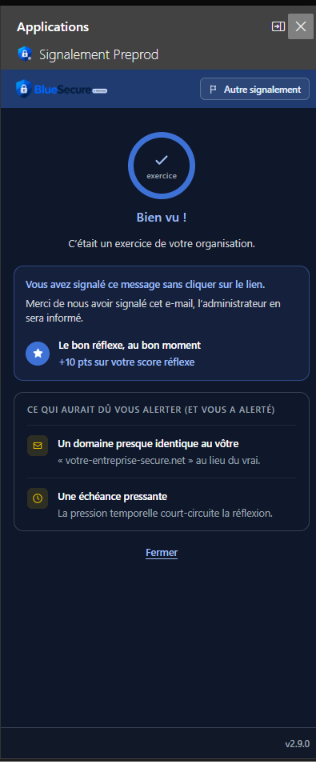
Si l'e-mail signalé provient d'une campagne de simulation BlueSecure, l'utilisateur voit l'écran Bien vu !. Il y trouve :
- la confirmation qu'il s'agissait d'un exercice de votre organisation ;
- le message défini dans Campaign message (voir étape 2.3) ;
- les points gagnés sur son score réflexe ;
- les indices qui auraient dû l'alerter (domaine presque identique, échéance pressante…).
5 Permissions
L'add-in BlueSecure repose sur un niveau de permission Outlook adapté au signalement d'e-mail. Dans la majorité des cas, la permission ReadItem est suffisante, car elle permet à l'add-in d'accéder au message signalé et à ses propriétés essentielles sans ouvrir un accès étendu à la boîte aux lettres. Les permissions plus élevées, comme ReadWriteItem ou ReadWriteMailbox, ne doivent être utilisées que si une exigence fonctionnelle spécifique le justifie.
Côté Exchange, les utilisateurs ou administrateurs qui installent et gèrent des compléments dépendent aussi des rôles attribués dans l'organisation. Microsoft permet de contrôler qui peut installer ou gérer les add-ins, notamment via les rôles liés aux applications personnalisées et à la gestion des compléments.
Une fois le message signalé, l'add-in transmet de manière sécurisée les métadonnées du mail (ou le mail lui-même, selon la configuration) au backend BlueSecure. Les données y sont traitées dans un environnement isolé, avec un contrôle d'accès strict : seuls les profils d'utilisateurs BlueSecure correspondant à des rôles définis (administrateur client, responsable cybersécurité, équipe de support, etc.) peuvent voir ou exploiter ces signalements. Les données personnelles identifiables (adresse e-mail, nom, entité) sont limitées aux finalités contractuelles (suivi de campagne, reporting, analyse d'incident) et ne sont ni consultables ni exportables par des profils non autorisés.
BlueSecure applique le principe de moindre privilège sur l'ensemble du processus : les permissions sont scindées entre la couche Outlook/Exchange (accès au message) et la couche BlueSecure (accès aux données et aux rapports), afin que chaque acteur n'ait jamais plus de droits que ce qui est strictement nécessaire à sa mission.
En savoir plus : documentation Microsoft sur les permissions des add-ins Outlook.
6 Recevoir une notification des signalements
Une fois la configuration en place, les utilisateurs disposent d'un mécanisme de signalement simple dans Outlook. Les signalements remontent dans Microsoft et dans BlueSecure selon l'architecture choisie, ce qui permet à la fois le suivi de campagne, l'analyse opérationnelle et la notification des équipes de sécurité.
Pour recevoir une notification des signalements, renseignez une ou plusieurs adresses e-mail dans Organization > Settings > Reports, bloc Notified emails (voir Configuration dans BlueSecure).
💡 Astuce
Privilégiez une adresse de signalement unique, claire et facile à retenir : plus elle est explicite, plus les utilisateurs l'adoptent naturellement. Pensez aussi à documenter l'ensemble du circuit de traitement, à limiter les permissions sur la boîte partagée et à vérifier régulièrement les règles de transfert — cela doit faire partie du contrôle courant de votre messagerie et de votre dispositif cyber.
7 Personnaliser l'add-in Outlook
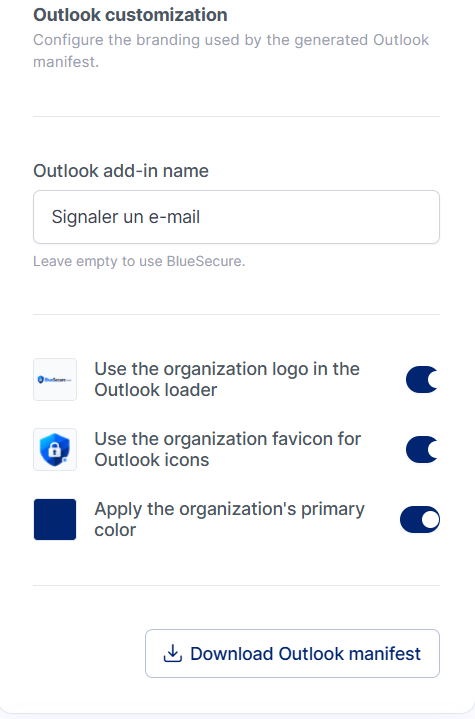
Vous pouvez personnaliser le bouton de signalement Outlook aux couleurs de votre organisation, directement depuis BlueSecure. La personnalisation génère un manifeste Outlook (le fichier qui décrit l'add-in) que vous déployez ensuite dans Microsoft 365 ou Exchange.
- Allez dans Organization > Settings, puis cliquez sur Reports (rubrique MailWatch) et descendez jusqu'au bloc Outlook customization.
- Dans Outlook add-in name, saisissez le nom de l'add-in tel qu'il apparaîtra dans Outlook. Laissez le champ vide pour conserver le nom BlueSecure.
- Activez les interrupteurs souhaités :
- Use the organization logo in the Outlook loader : affiche le logo de votre organisation au chargement de l'add-in.
- Use the organization favicon for Outlook icons : utilise l'icône de votre organisation pour le bouton dans Outlook.
- Apply the organization's primary color : applique la couleur principale de votre organisation à l'add-in.
- Cliquez sur Update en bas de la page pour enregistrer.
- Cliquez sur Download Outlook manifest pour télécharger le manifeste personnalisé.
- Déployez ce fichier dans Microsoft 365 (étape 1.3) ou dans Exchange (étape 8), en important le fichier téléchargé à la place de l'URL du manifeste standard.
Les messages affichés à l'utilisateur après un signalement se règlent dans le bloc Report messages customization (voir Configuration dans BlueSecure, étape 2.3).
8 Installation côté Exchange on-premise
Pour les environnements Exchange 2019 et supérieur, ouvrez le Centre d'administration Exchange, puis allez dans Organisation > Compléments.
- Ajoutez un nouveau complément via l'option Ajouter avec une URL.
- Renseignez l'URL du manifeste BlueSecure : https://bluesecureoutlookreport.z28.web.core.windows.net/manifest.xml.
- Une fois le complément visible dans la liste, sélectionnez BlueSecure Phishing Report et passez-le en mode obligatoire, afin qu'il soit chargé automatiquement pour les utilisateurs ciblés.
Pour toute information complémentaire, vous pouvez vous rapprocher de votre Customer Success Manager.
Questions fréquentes
Comment choisir entre l'adresse de signalement dédiée, le bouton Microsoft et l'add-in BlueSecure ?
L'adresse dédiée est la plus simple à déployer et à gouverner, le bouton Microsoft s'intègre naturellement à l'expérience Outlook, et l'add-in BlueSecure est le plus direct pour remonter les signalements dans l'écosystème BlueSecure. Le bon choix dépend surtout de votre niveau d'intégration Microsoft, de vos exigences de traçabilité et de votre stratégie de sensibilisation.
Le signalement remonte-t-il automatiquement dans BlueSecure ?
Oui, dès lors que la chaîne de collecte et de transfert est correctement configurée. Pour les campagnes de simulation, le signalement est rattaché automatiquement au suivi de campagne ; pour les e-mails réels, il suit le circuit de traitement défini par l'organisation.
Que faire si le bouton n'apparaît pas dans Outlook ?
Vérifiez que le complément a bien été déployé, qu'il est attribué aux bons utilisateurs ou groupes, et qu'il est autorisé dans votre environnement Microsoft 365 ou Exchange. Contrôlez aussi le mode obligatoire si le bouton doit être chargé par défaut.
Peut-on recevoir des alertes lorsqu'un e-mail est signalé ?
Oui, BlueSecure permet de notifier une ou plusieurs adresses, renseignées dans Organization > Settings > Reports. C'est utile pour alerter le SOC (centre des opérations de sécurité), le support sécurité ou le RSSI en temps réel.
Comment BlueSecure analyse-t-il les e-mails signalés par les utilisateurs ?
Lorsqu'un utilisateur signale un e-mail via l'add-in, le contenu est extrait de manière sécurisée puis analysé par une IA dédiée pour détecter des indicateurs de phishing (liens, domaines, schémas de spear-phishing). Cette analyse est réalisée dans un environnement Azure privé, localisé en France, avec un chiffrement en transit (TLS 1.2+). Les données ne sont pas utilisées pour l'entraînement des modèles IA (Microsoft/OpenAI) et aucune donnée n'est transmise à des tiers. Cette analyse s'active avec l'option Perform AI analysis on flagged emails?.
Peut-on personnaliser le bouton de signalement Outlook avec notre logo et nos propres messages ?
Oui, directement depuis BlueSecure : nom de l'add-in, logo, icône, couleur principale et messages affichés après un signalement. Téléchargez ensuite le manifeste personnalisé et déployez-le dans Microsoft 365 ou Exchange.