
Bluesecure vous permet de personnaliser l'apparence des e-mails envoyés à vos utilisateurs, de leur adresser vos propres messages depuis l'onglet Communication et de traduire automatiquement ces e-mails dans la langue de chacun.
Sommaire
Prérequis
- Un accès administrateur à votre compte Bluesecure, avec les droits pour accéder à l'espace « Organisation » et à ses paramètres.
1 Personnaliser les e-mails de notification
Vous pouvez utiliser votre propre modèle d'e-mail pour les communications et les notifications envoyées à vos utilisateurs. Pour cela, accédez à :
Organisation → Paramètres → Emails & Notifications → Email Template
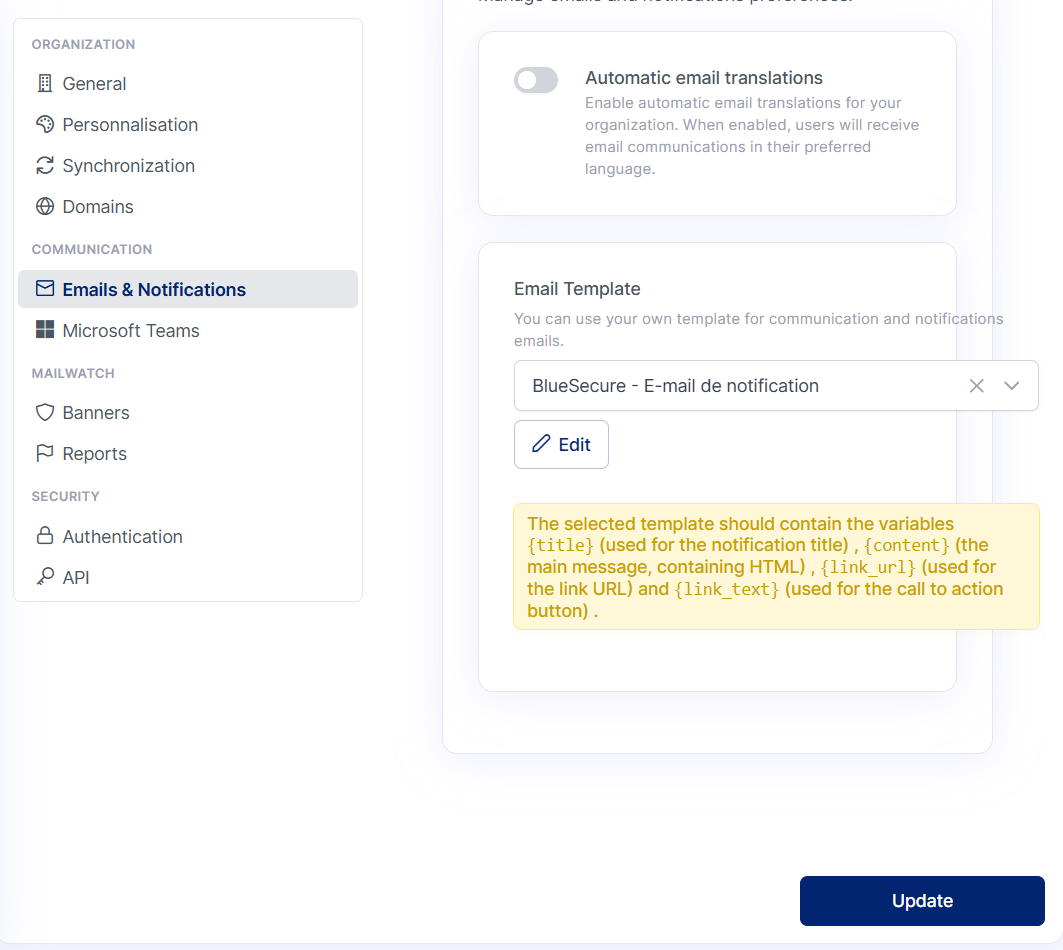
- Sélectionnez le modèle à utiliser dans la liste déroulante (par défaut : « BlueSecure - E-mail de notification »).
- Cliquez sur Edit pour ouvrir l'éditeur visuel : vous pouvez y ajouter des blocs (titre, image, lien, bouton, paragraphe, liste…), modifier la mise en page ou passer par l'éditeur de code.
- Enregistrez vos modifications avec Save, puis cliquez sur Update dans les paramètres pour appliquer le modèle sélectionné.
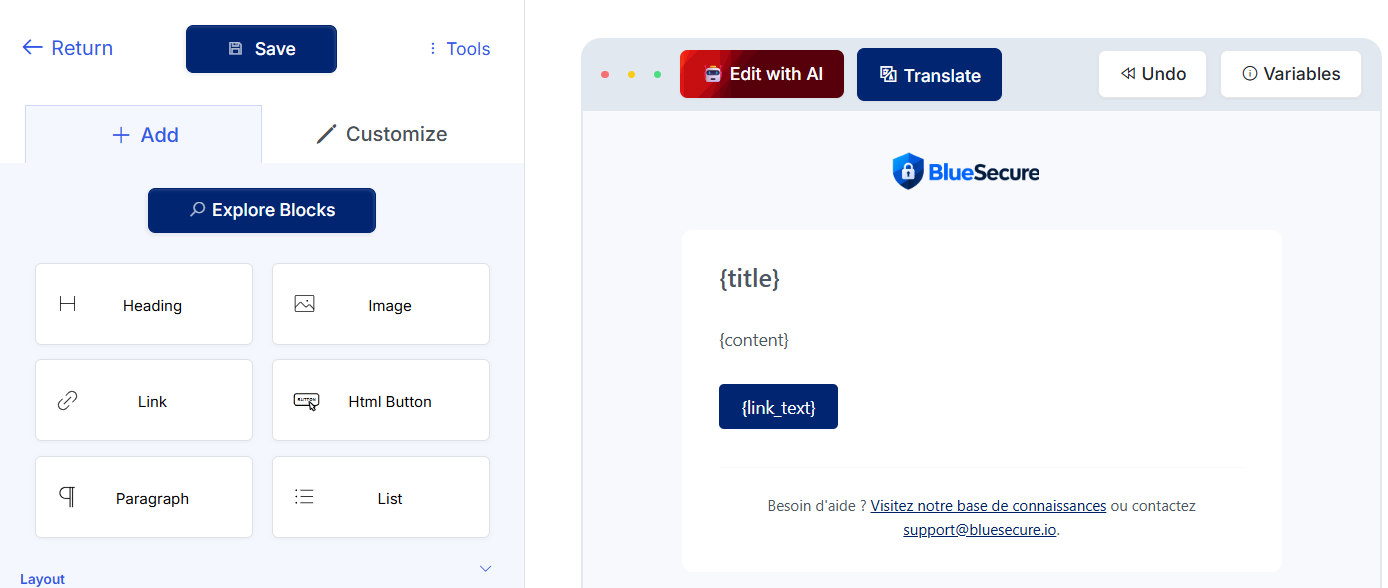
Le modèle sélectionné doit contenir les quatre variables suivantes :
| Variable | Rôle |
|---|---|
{title} | Titre de la notification |
{content} | Message principal (peut contenir du HTML) |
{link_url} | Adresse du lien |
{link_text} | Texte du bouton d'action |
⚠️ Alerte
Si vous modifiez le modèle, conservez bien ces quatre variables : ce sont elles qui accueillent le titre, le message et le bouton de chaque e-mail.
2 Envoyer des communications sur Bluesecure
L'onglet Organisation → Communication vous permet d'envoyer des e-mails à vos utilisateurs pour les tenir informés, ou leur rappeler de suivre ou de terminer une formation. L'envoi se fait en quatre étapes.
2.1 Choisir les destinataires
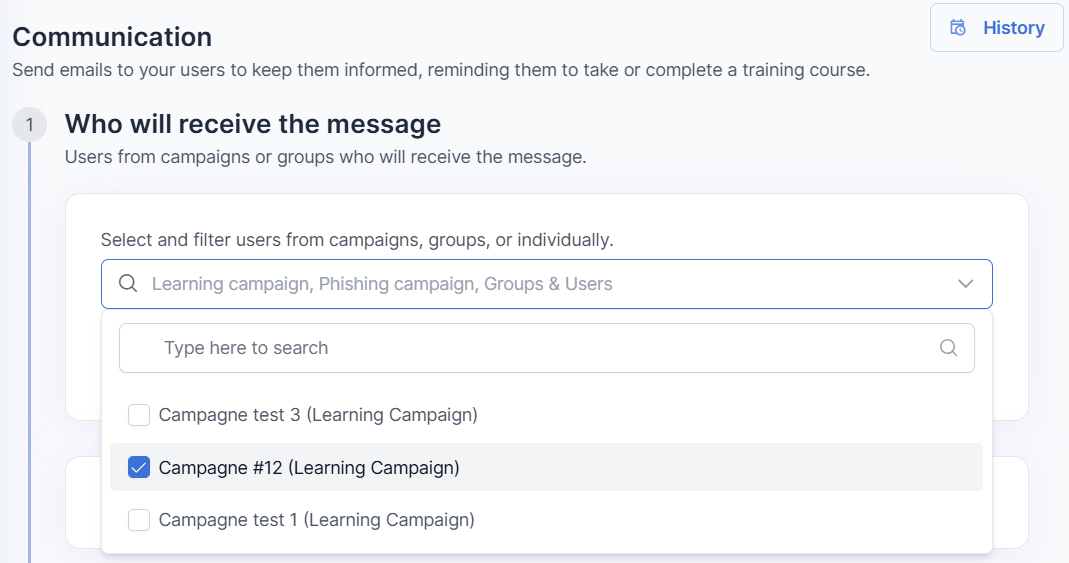
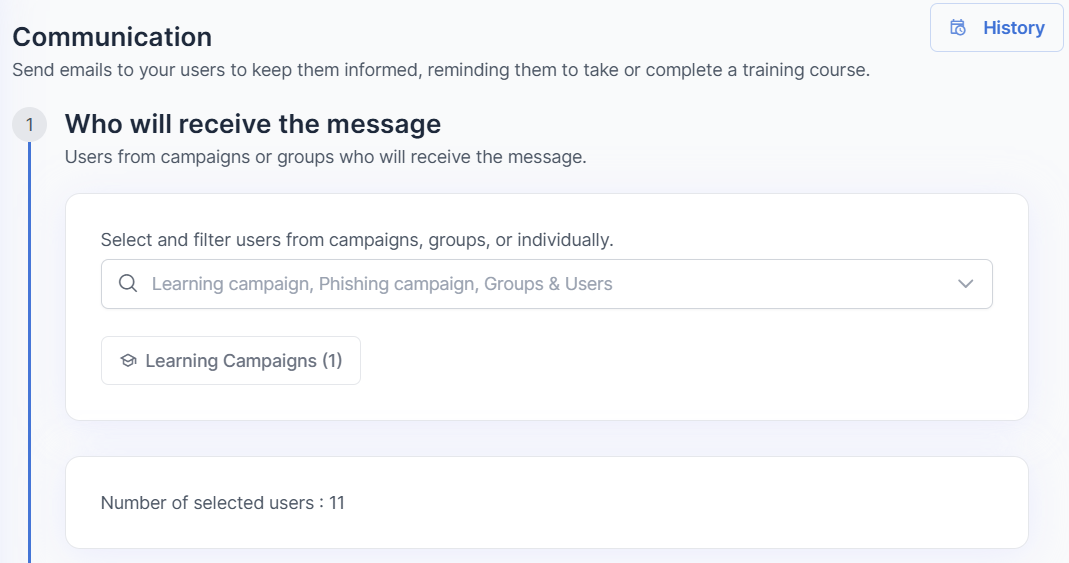
Dans le bloc « Who will receive the message », sélectionnez les destinataires à partir d'une campagne Learning, d'une campagne de phishing, d'un groupe ou d'utilisateurs individuels. Le nombre d'utilisateurs sélectionnés s'affiche juste en dessous.
2.2 Rédiger le message
Un objet et un message par défaut (invitation à rejoindre l'espace de formation) sont proposés : modifiez-les si besoin. L'éditeur permet de mettre en forme le texte, d'ajouter des liens, des images ou du code HTML.
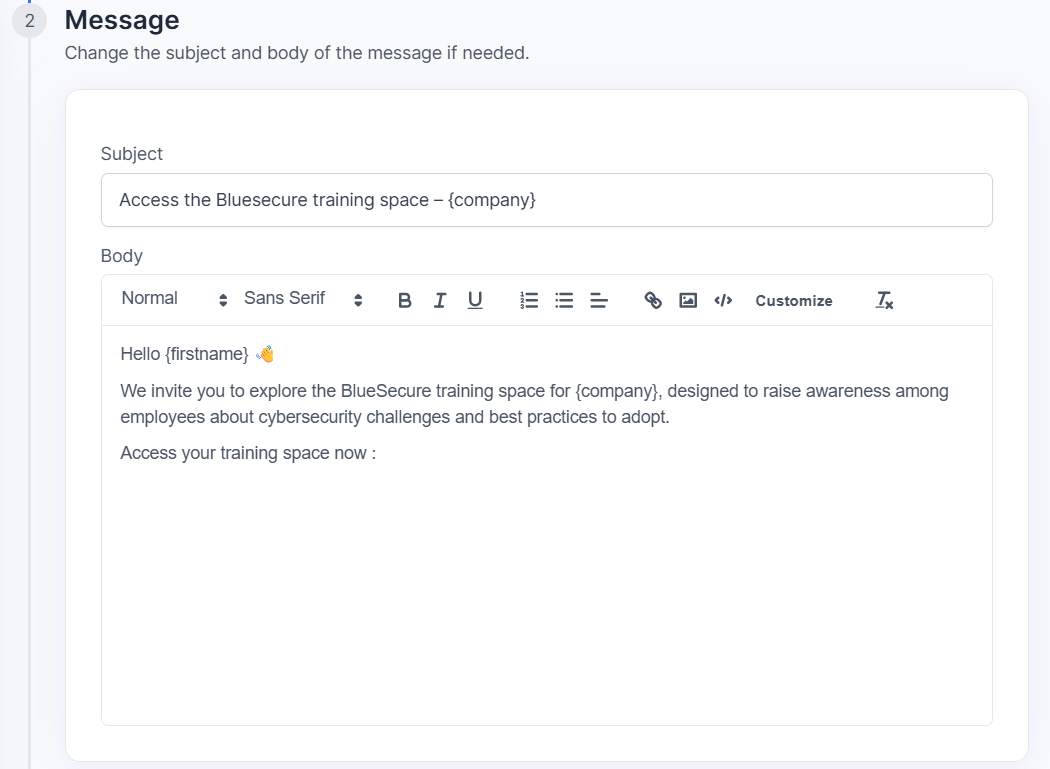
Le bouton Customize ouvre la liste des variables disponibles : cliquez sur Insert pour ajouter une variable au message. Elle sera remplacée automatiquement par l'information propre à chaque utilisateur.
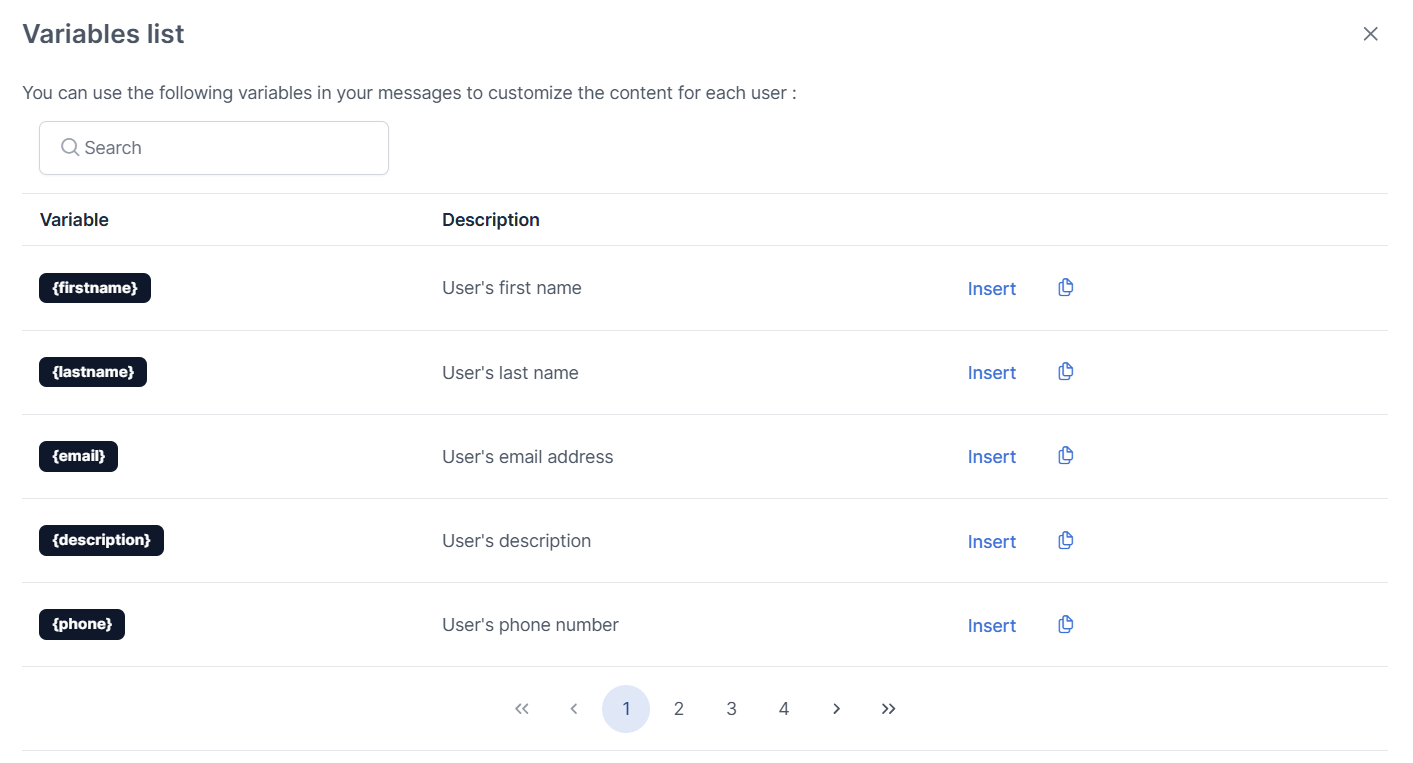
| Variable | Valeur insérée |
|---|---|
| {firstname} / {lastname} | Prénom / nom de l'utilisateur |
| {firstname_first_letter} / {lastname_first_letter} | Première lettre du prénom / du nom |
| {email} | Adresse e-mail de l'utilisateur |
| {description} | Description de l'utilisateur |
| {phone} | Numéro de téléphone de l'utilisateur |
| {date} | Date du jour (JJ/MM/AAAA) |
| {day} / {month} / {year} | Jour, mois et année en cours (en chiffres) |
| {month_name} | Mois en cours (en toutes lettres) |
| {start_date} / {end_date} | Date de début / de fin d'une campagne (JJ/MM/AAAA) |
| {days_remaining} | Nombre de jours restants avant la fin d'une campagne |
| {courses_list} | Liste des formations |
2.3 Planifier ou envoyer immédiatement
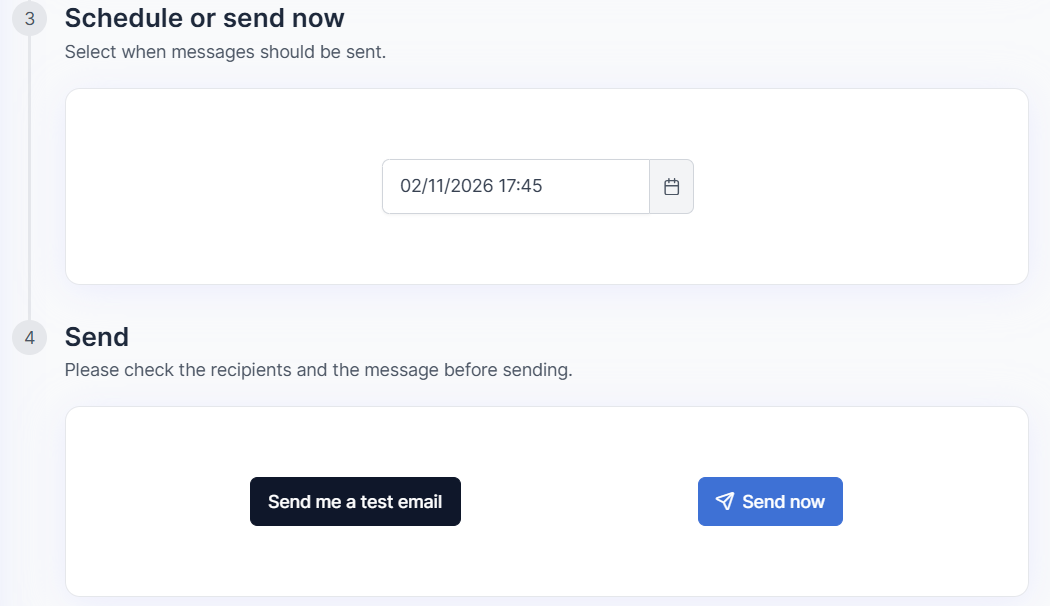
Dans le bloc « Schedule or send now », choisissez la date et l'heure d'envoi du message.
2.4 Vérifier et envoyer
Vérifiez les destinataires et le message, puis cliquez sur Send now.
💡 Astuce
Avant l'envoi, cliquez sur Send me a test email pour recevoir le message dans votre propre boîte et contrôler son rendu.
2.5 Consulter l'historique des envois
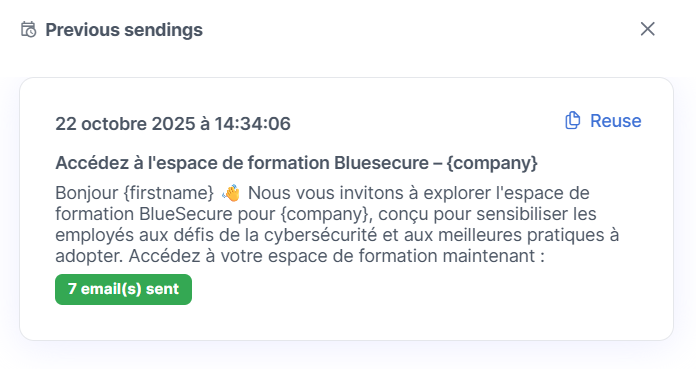
Le bouton History, en haut à droite de l'onglet Communication, ouvre le panneau « Previous sendings ». Il liste les messages déjà envoyés depuis cet onglet, du plus récent au plus ancien. Pour chaque envoi, vous retrouvez :
- la date et l'heure d'envoi ;
- l'objet et un aperçu du message ;
- le nombre d'e-mails envoyés (par exemple « 3 email(s) sent »).
Le bouton Reuse permet de reprendre un message déjà envoyé pour préparer un nouvel envoi.
ℹ️ Info
Les messages envoyés depuis l'onglet Communication sont traduits dans la langue de chaque utilisateur lorsque la traduction automatique est activée (voir étape 3).
3 Activer la traduction automatique
La fonctionnalité Traduction permet d'envoyer automatiquement les e-mails générés par Bluesecure dans la langue de chaque utilisateur final, sans action manuelle de la part de l'administrateur.
3.1 Comment cela fonctionne ?
Cette traduction s'applique notamment aux campagnes de Learning (messages d'invitations, messages de rappels de formations à compléter), aux campagnes de phishing (e-mails lorsqu'un utilisateur est hameçonné), ainsi qu'aux e-mails envoyés depuis l'onglet Communication dans l'application. Elle garantit que chaque utilisateur reçoive des messages adaptés à sa langue d'usage.
Lorsqu'elle est activée, la fonctionnalité Traduction adapte automatiquement le contenu des e-mails en fonction de la langue associée à chaque utilisateur. Pour chaque envoi, la plateforme utilise la langue configurée dans le compte utilisateur. Si aucune langue n'est précisée pour cet utilisateur, c'est la langue par défaut définie pour l'organisation qui est utilisée.
Concrètement, Bluesecure détecte la langue à utiliser pour l'utilisateur, puis génère la traduction du message grâce à un modèle d'intelligence artificielle. Le contenu est traduit tout en conservant le contexte et la structure d'origine, notamment le HTML, les liens, les images et la mise en forme.
3.2 Où activer la fonctionnalité ?
Pour activer la traduction automatique des e-mails, accédez à :
Organisation → Paramètres → Emails & Notifications → Automatic email translations
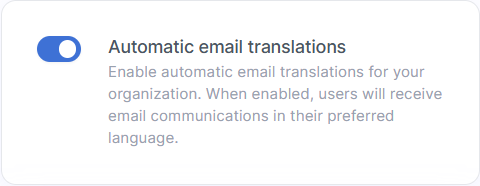
Il suffit d'activer l'interrupteur prévu à cet effet, puis de cliquer sur « Update » pour enregistrer les modifications.
3.3 Contenus concernés par la traduction automatique
Les traductions automatiques s'appliquent aux types de messages suivants :
- Campagnes Learning : e-mails d'invitation et rappels automatiques.
- Campagnes de phishing, y compris les e-mails envoyés lorsqu'un utilisateur est hameçonné.
- Onglet « Communication » : tous les messages envoyés depuis l'onglet Communication sont également traduits, dès lors que la fonctionnalité est activée pour l'organisation.
3.4 Limites de la fonctionnalité
La fonctionnalité Traduction ne traite que les communications générées automatiquement ou envoyées depuis la plateforme. Elle ne traduit pas les contenus images, vidéos ou tout autre contenu externe inclus dans les messages ; la structure du contenu HTML est en revanche conservée, y compris les images, les liens et la mise en forme.
💡 Astuce
Si vos utilisateurs ne semblent pas recevoir les e-mails dans la bonne langue, vérifiez la langue renseignée sur leur fiche utilisateur (Organisation → Utilisateurs) : c'est elle qui prime sur la langue par défaut de l'organisation.
Questions fréquentes
Puis-je utiliser mon propre modèle d'e-mail ?
Oui, dans Organisation → Paramètres → Emails & Notifications → Email Template. Le modèle doit contenir les variables {title}, {content}, {link_url} et {link_text}.
Puis-je tester un message avant de l'envoyer à mes utilisateurs ?
Oui, depuis l'onglet Communication, le bouton « Send me a test email » vous envoie le message pour en vérifier le rendu.
Où retrouver les messages déjà envoyés ?
Dans l'onglet Communication, via le bouton « History » en haut à droite : chaque envoi y apparaît avec sa date, son objet, un aperçu du message et le nombre d'e-mails envoyés.
Quelle langue est utilisée si aucune n'est précisée pour un utilisateur ?
C'est la langue par défaut définie pour l'organisation qui est utilisée.
Où activer la traduction automatique des e-mails ?
Dans Organisation → Paramètres → Emails & Notifications, en activant l'interrupteur « Automatic email translations » puis en cliquant sur « Update ».
Quelles sont les limites de la traduction automatique ?
Elle ne traduit que les communications générées ou envoyées depuis la plateforme : les images, vidéos et autres contenus externes intégrés aux messages ne sont pas traduits.