
Bluesecure vous propose trois façons de suivre les statistiques de votre organisation : les tableaux de bord de l'application pour un suivi au quotidien, les exports Excel, PDF ou CSV pour une analyse détaillée, et le rapport PDF automatisé, envoyé par e-mail à la fréquence de votre choix. Ce guide vous explique où trouver chacun d'eux et définit tous les indicateurs utilisés dans les modules Phishing, Learning et DataWatch.
Sommaire
Prérequis
- Un accès administrateur à votre compte Bluesecure.
- Au moins une campagne de phishing ou de Learning déjà lancée, pour disposer de données à analyser.
1 Les trois façons d'accéder à vos statistiques
| Source | Où la trouver | Idéale pour |
|---|---|---|
| Tableaux de bord | Menu Tableau de bord (vue générale), puis Learning > Tableau de bord, Phishing > Tableau de bord et Datawatch > Brèches. Chaque tableau de bord peut être filtré par groupe et par période (3 mois par défaut). | Suivre l'activité au quotidien et repérer rapidement les utilisateurs à accompagner. |
| Exports Excel, PDF ou CSV | Bouton d'export de chaque tableau de données, et onglet Options et exports de chaque campagne de phishing (voir étape 3). | Analyser finement les comportements, archiver les résultats ou les retravailler dans un tableur. |
| Rapport PDF automatisé | Organisation > Rapports (voir étape 4). | Recevoir un reporting régulier par e-mail, à partager avec votre direction ou en comité de pilotage. |
Les mêmes indicateurs se retrouvent dans ces trois sources : leurs définitions sont regroupées dans le tableau de l'étape suivante.
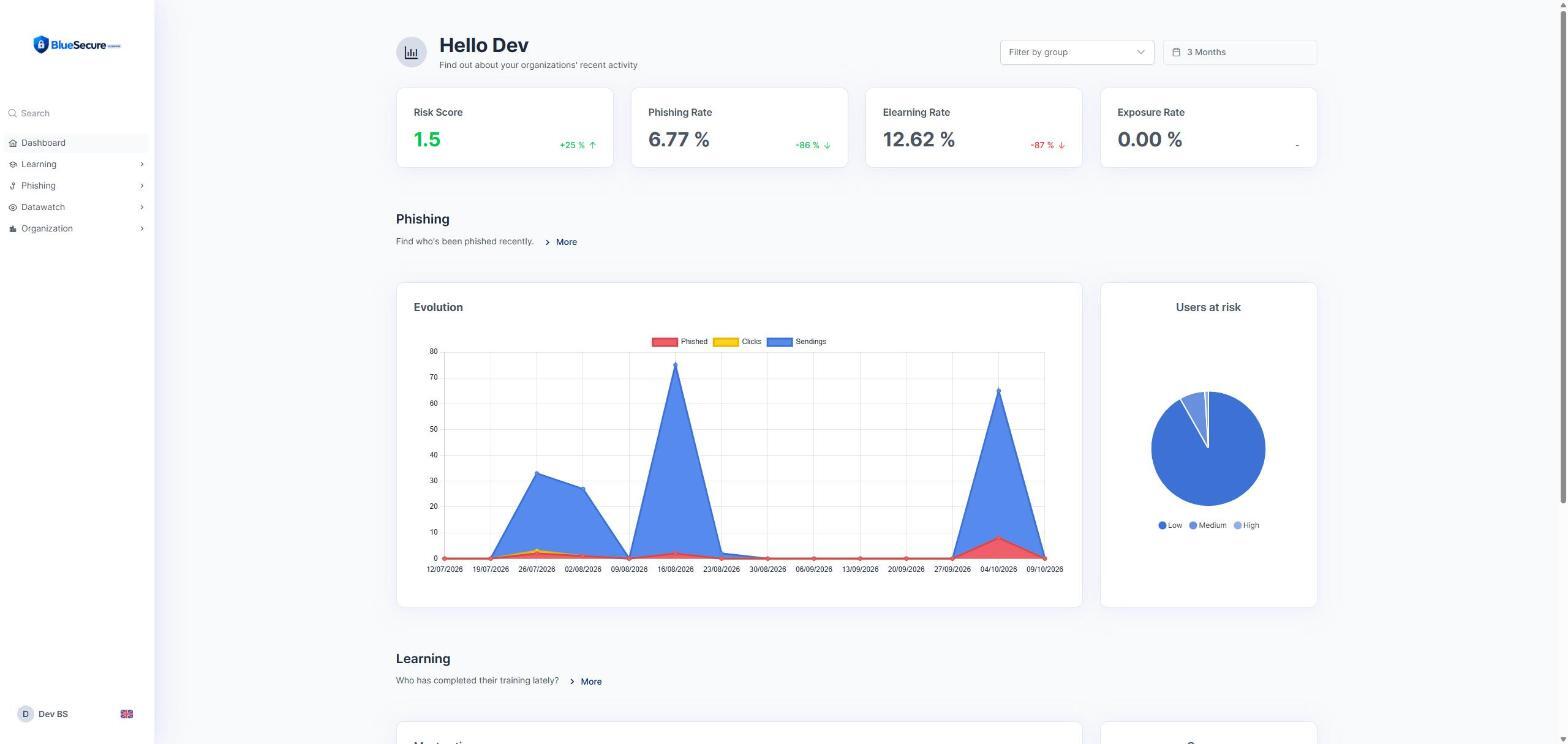
Le tableau de bord général : niveau de risque, taux de phishing, taux de learning et taux d'exposition.
2 Tous les indicateurs Bluesecure
Le tableau ci-dessous présente chaque indicateur, le module auquel il appartient, sa valeur par défaut (avant toute campagne) et la façon dont il évolue.
| Indicateur | Module | Définition | Valeur par défaut | Évolution |
|---|---|---|---|---|
| Indicateurs globaux | ||||
| Score global | Phishing + Learning | Indicateur qui combine la progression Learning et le niveau de risque phishing d'un utilisateur, pour donner une vision globale de sa maturité cyber. | 5/10 | Augmente quand l'utilisateur termine ses formations et reste vigilant face aux simulations. Plus il est élevé, mieux c'est. |
| Tendance | Rapport automatisé | Évolution d'un groupe, affichée dans le tableau des groupes du rapport PDF automatisé. | Nouveau | Indique si le groupe progresse ou recule d'un rapport à l'autre. |
| Phishing (hameçonnage) | ||||
| Niveau de risque (anciennement « Score de risque ») | Phishing | Exposition d'un utilisateur au risque de phishing. Sur les tableaux de bord, la valeur affichée est la moyenne des utilisateurs sur la période choisie. | 1/10 | Augmente lorsque l'utilisateur est hameçonné lors d'une simulation. Le clic est un premier niveau d'hameçonnage ; la saisie d'informations ou d'un mot de passe et la validation d'un formulaire sont un second niveau, plus grave. Plus il est bas, mieux c'est. |
| Taux de phishing | Phishing | Pourcentage d'utilisateurs victimes de phishing par rapport au nombre de phishings envoyés sur la période : (utilisateurs victimes ÷ phishings envoyés) × 100. | 0 % | Augmente à chaque utilisateur hameçonné. Plus il est bas, mieux c'est. |
| Taux de signalement | Phishing | Pourcentage d'utilisateurs ayant signalé une tentative de phishing sur la période : (utilisateurs ayant signalé ÷ utilisateurs ciblés) × 100. | 0 % | Augmente lorsque les utilisateurs signalent les e-mails suspects. Plus il est élevé, mieux c'est. |
| Envoi(s) | Phishing | Nombre total d'e-mails de simulation envoyés sur la période. | 0 | Augmente à chaque e-mail envoyé par vos campagnes. |
| Campagnes | Phishing | Nombre de campagnes de phishing actives sur la période. | 0 | Augmente à chaque campagne lancée. |
| Utilisateurs à risque | Phishing | Répartition des utilisateurs selon leur niveau de risque : Faible, Moyen, Élevé. | Faible | Évolue avec le niveau de risque de chaque utilisateur. |
| Comment vos utilisateurs ont été phishés | Phishing | Répartition des compromissions par type d'action : mot de passe envoyé, informations envoyées, formulaire envoyé, clé USB branchée, QR code scanné, fichier ouvert. | 0 (0 %) | Indique les types de piège auxquels vos utilisateurs sont le plus sensibles. |
| Appareils | Phishing | Répartition des interactions par type d'appareil : ordinateur, mobile, tablette, inconnu. | — | Évolue selon les appareils utilisés par vos collaborateurs pour consulter les e-mails. |
| Envoyé | Phishing (campagne) | L'e-mail de simulation a bien été envoyé à l'utilisateur. | 0 | — |
| Ouvert | Phishing (campagne) | L'e-mail a été affiché, détecté grâce à un pixel invisible. Un outil de sécurité qui analyse l'e-mail peut aussi déclencher cet événement. | 0 | Fiabilité dépendante du chargement des images par la messagerie. |
| Cliqué | Phishing (campagne) | L'utilisateur a cliqué sur un lien de l'e-mail. | 0 | Premier niveau d'hameçonnage : fait augmenter le niveau de risque. |
| Phishé | Phishing (campagne) | L'utilisateur a réalisé au moins une action considérée comme une compromission (voir les critères de compromission). | 0 | Fait augmenter le taux de phishing et le niveau de risque. |
| Signalé | Phishing (campagne) | L'utilisateur a signalé l'e-mail comme suspect (par exemple avec le bouton « Signaler un phishing »). | 0 | Comportement attendu : fait augmenter le taux de signalement. |
| Formulaire envoyé | Phishing (campagne) | L'utilisateur a cliqué sur un bouton de validation sur la page de destination (par exemple « Se connecter »). | 0 | Second niveau d'hameçonnage. |
| Informations envoyées | Phishing (campagne) | L'utilisateur a saisi des informations potentiellement sensibles, hors mot de passe. | 0 | Second niveau d'hameçonnage. |
| Mot de passe envoyé | Phishing (campagne) | Un mot de passe a été saisi dans un champ prévu à cet effet. | 0 | Second niveau d'hameçonnage, le plus critique. |
| Fichier ouvert | Phishing (campagne) | L'utilisateur a ouvert une pièce jointe piégée. | 0 | Compte comme une compromission selon le type d'attaque (voir l'alerte avant la FAQ). |
| Clé USB branchée | Phishing (campagne) | L'utilisateur a branché une clé USB piégée. | 0 | Compte comme une compromission. |
| QR code scanné | Phishing (campagne) | Un QR code piégé a été scanné. | 0 | Compte comme une compromission. |
| E-mails ouverts | Phishing (campagne) | Part des e-mails envoyés qui ont été ouverts (onglet Statistiques de la campagne). | 0 % | — |
| Liens cliqués sur les e-mails ouverts | Phishing (campagne) | Part des e-mails ouverts dont le lien a été cliqué. | 0 % | Plus il est bas, mieux c'est. |
| Phishing sur les liens cliqués | Phishing (campagne) | Part des clics qui ont abouti à une compromission. | 0 % | Plus il est bas, mieux c'est. |
| Phishing sur les e-mails ouverts | Phishing (campagne) | Part des e-mails ouverts qui ont abouti à une compromission. | 0 % | Plus il est bas, mieux c'est. |
| Learning (formation) | ||||
| Progression Learning (« Taux de learning en ligne » sur le tableau de bord général) | Learning | Pour un utilisateur : formations terminées ÷ formations auxquelles il est inscrit. Pour l'organisation : (utilisateurs ayant terminé la formation ÷ utilisateurs en formation) × 100, sur la période choisie. | 0 % | Augmente lorsque les utilisateurs terminent les formations assignées. Plus il est proche de 100 %, mieux c'est. |
| Temps de learning (anciennement « Learning Time » / « Score Learning ») | Learning | Cumul du temps passé à suivre des formations. | 0 min | Augmente à mesure que l'utilisateur suit des modules. |
| Utilisateurs actifs récemment | Learning | Nombre d'utilisateurs actifs sur la plateforme au cours des 92 derniers jours. | 0 | Augmente lorsque vos collaborateurs se connectent à la plateforme. |
| Utilisateurs | Learning | Nombre total d'utilisateurs correspondant aux filtres appliqués. | — | Varie selon le groupe et la période sélectionnés. |
| Formations | Learning | Nombre total de formations correspondant aux filtres appliqués. | 0 | Augmente lorsque de nouvelles formations sont assignées. |
| Statut de formation | Learning | Répartition des inscriptions en Terminé, En cours et Non commencé (graphique « Progression » et barres des campagnes et formations). | Non commencé | Bascule vers « En cours » puis « Terminé » au fil de l'avancement. |
| Formations commencées / terminées | Learning | Graphique « Évolution » : nombre de formations commencées et terminées sur chaque période. | 0 | Permet de visualiser les pics d'activité, par exemple après le lancement d'une campagne. |
| DataWatch (surveillance des fuites de données) | ||||
| Taux d'exposition | DataWatch | Pourcentage d'utilisateurs concernés par une fuite de données sur la période : (utilisateurs affectés par une violation ÷ utilisateurs) × 100. | 0 % | Augmente lorsqu'une nouvelle fuite concernant vos utilisateurs est détectée. Plus il est bas, mieux c'est. |
| Brèches | DataWatch | Fuites de données détectées concernant vos utilisateurs, avec leur date, la personne concernée, le type de donnée et la source de détection. | 0 | Augmente à chaque nouvelle fuite détectée. |
| Gravité | DataWatch | Niveau de gravité d'une brèche : Faible, Moyen, Élevé ou Critique. | — | Attribuée à chaque brèche lors de sa détection. |
| Statut | DataWatch | État de traitement d'une brèche : Actif ou Résolu. | Actif | Passe à « Résolu » une fois la brèche traitée. |
| Signalements | DataWatch | Incidents remontés par vos collaborateurs : e-mail suspect, SMS suspect, URL ou site web suspect, compte compromis, incident de sécurité. | 0 | Augmente à chaque signalement : c'est le signe d'une culture de vigilance. |
ℹ️ Info
Il est possible de voir un « formulaire envoyé » sans « informations envoyées » : c'est le cas lorsque le navigateur a rempli automatiquement les champs (autocomplétion).
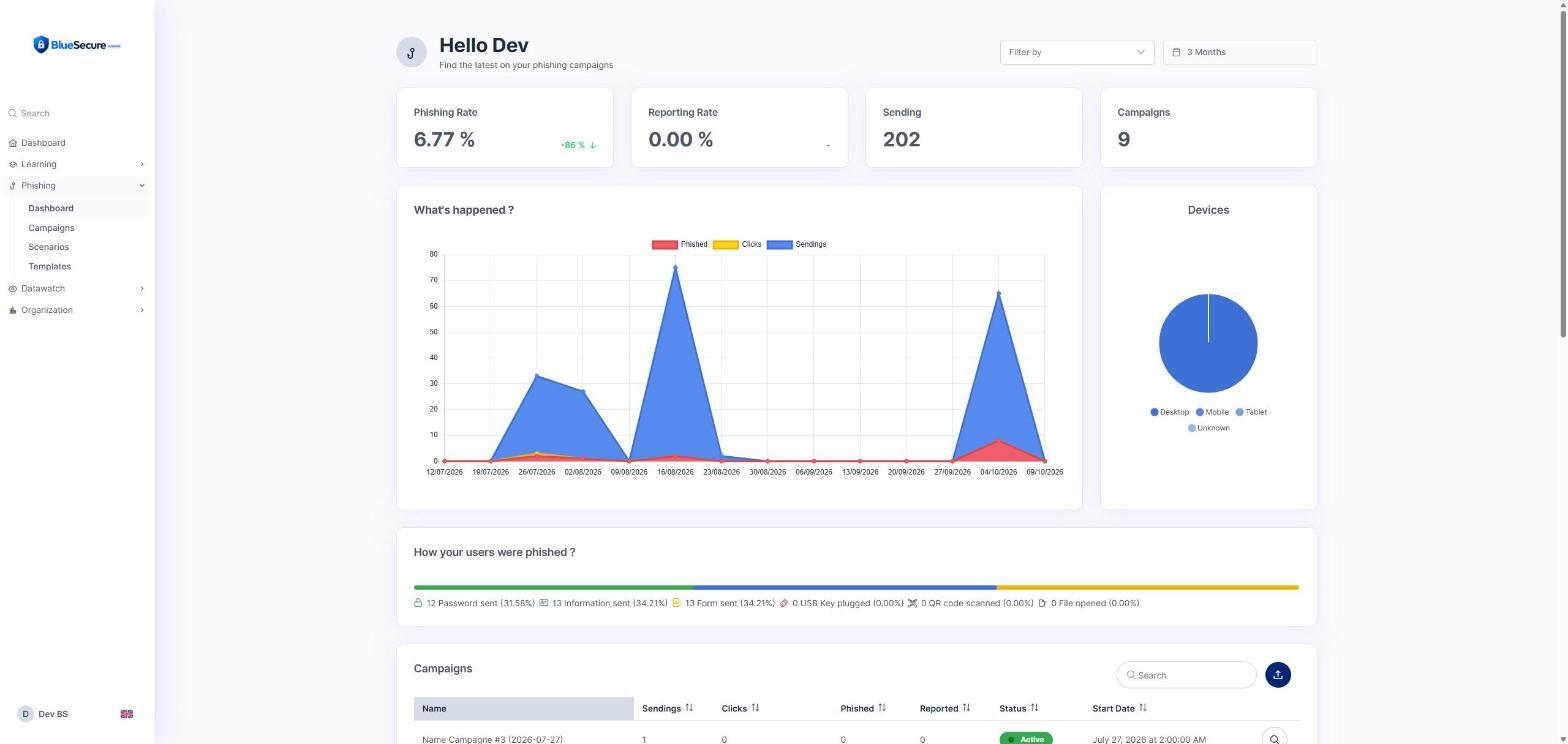
Le tableau de bord Phishing : taux de phishing, taux de signalement, envois, campagnes, appareils et types de compromission.
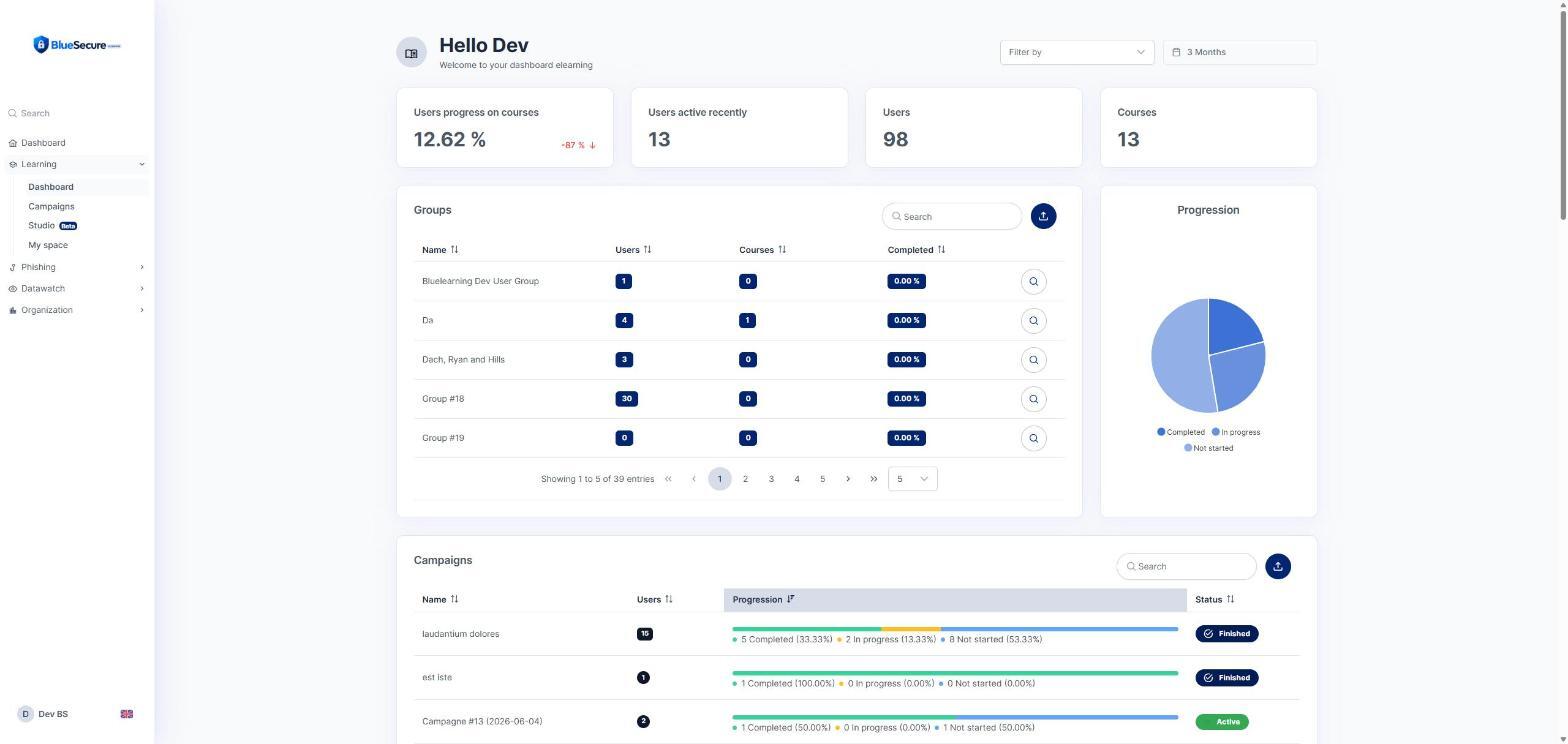
Le tableau de bord Learning : progression, utilisateurs actifs récemment, utilisateurs, formations et suivi par groupe.
3 Où trouver les exports
3.1 Exporter les tableaux des tableaux de bord (CSV)
Sur les tableaux de bord, chaque tableau de données dispose d'un bouton d'export (icône flèche) qui télécharge immédiatement son contenu au format CSV (fichier tableur au format texte, lisible dans Excel) :
| Où | Tableau | Colonnes exportées |
|---|---|---|
| Learning > Tableau de bord | Groupes | Nom, Utilisateurs, Formations, Terminé |
| Learning > Tableau de bord | Campagnes | Nom, Utilisateurs, Progression, Statut |
| Learning > Tableau de bord | Formations | Nom, Utilisateurs, Progression |
| Learning > Tableau de bord | Événements | Date, Utilisateur, Action, Objet, Titre |
| Phishing > Tableau de bord | Campagnes | Nom, Envois, Clics, Phishé, Signalé, Statut, Date de début |
| Phishing > Tableau de bord | Événements | Date, Utilisateur, Action, Objet, Titre |
| Datawatch > Brèches | Brèches | Date, Titre, Cible, Email, Type, Gravité, Statut, Fournisseur, Contenu |
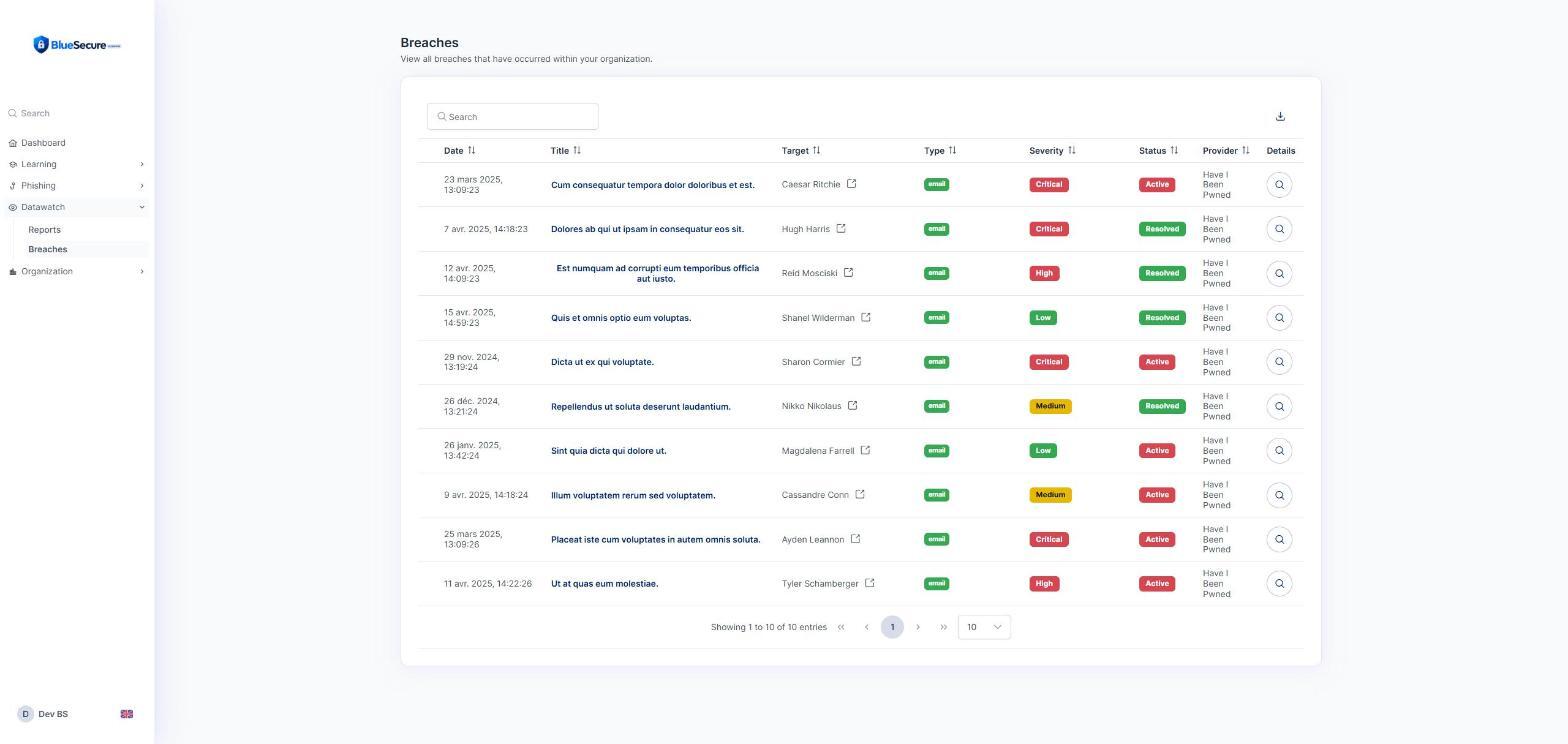
La page Brèches de DataWatch : le bouton de téléchargement en haut à droite exporte la liste en CSV.
3.2 Exporter les résultats d'une campagne de phishing (Excel ou PDF)
- Allez dans Phishing > Campagnes.
- Ouvrez la campagne qui vous intéresse.
- Cliquez sur l'onglet Options et exports.
- Cliquez sur Exporter Excel ou Exporter PDF.
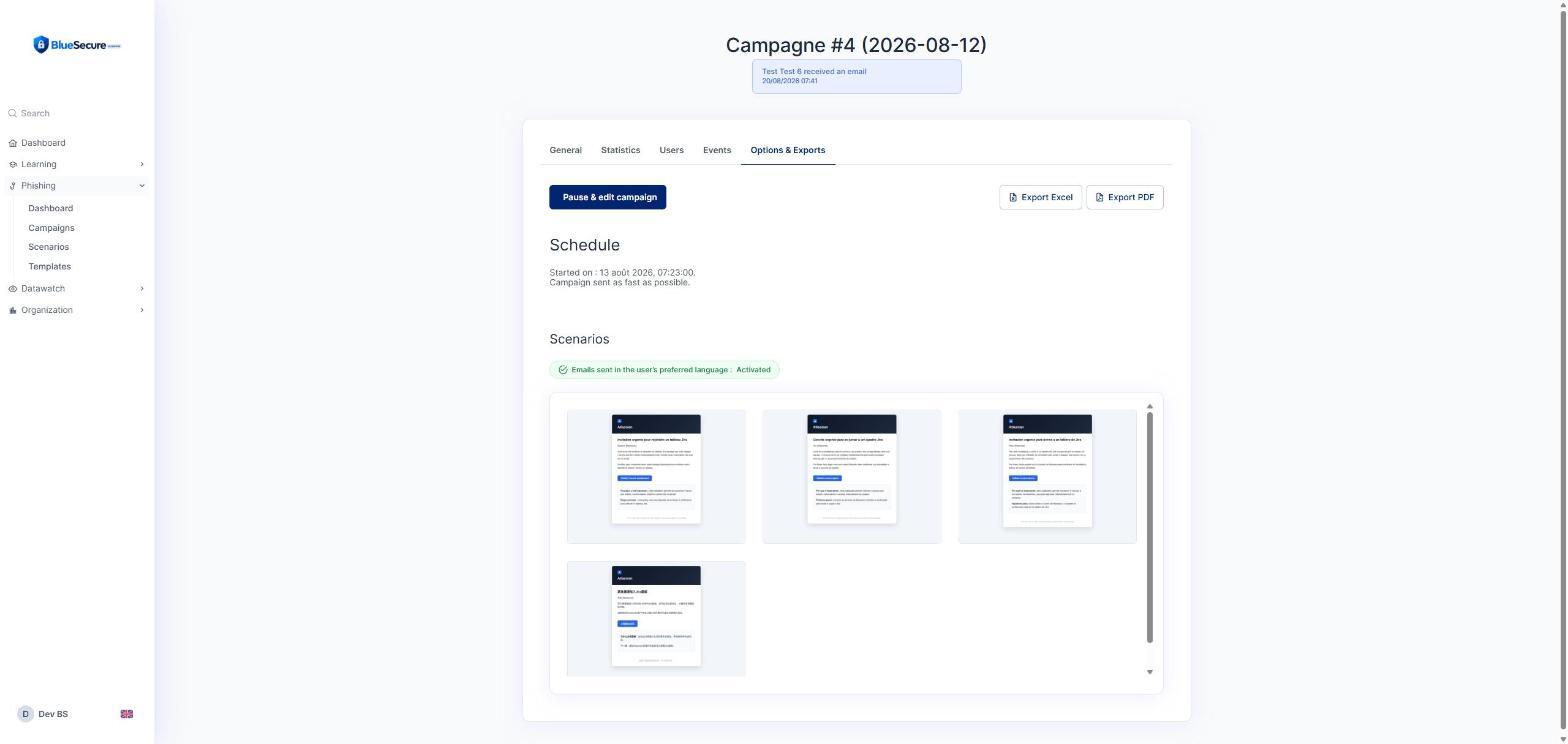
Les boutons Exporter Excel et Exporter PDF dans l'onglet Options et exports d'une campagne.
ℹ️ Info
L'export Excel est préparé en arrière-plan : vous recevez un e-mail contenant le lien de téléchargement dès qu'il est prêt.
Deux exports permettent d'analyser une campagne en détail :
| Export | Contenu |
|---|---|
| Synthèse | Une ligne par utilisateur ciblé, avec ses interactions : Envoyé, Ouvert, Cliqué, Phishé, Signalé, Scénario, Groupes, Informations envoyées, Mot de passe envoyé, Formulaire envoyé, Fichier ouvert. Idéal pour le reporting et les comités de pilotage. |
| Événements | Toutes les actions détectées pendant la campagne, sans filtrage, y compris les interactions automatiques d'outils de sécurité (antivirus, sandbox). Colonnes : Date de création, Nom, Email, Description, Action, IP (adresse réseau de l'appareil), Système d'exploitation, Navigateur, Pays. Idéal pour repérer d'éventuels faux positifs et comprendre précisément le déroulé d'une compromission. |
3.3 Exporter un graphique
Dans l'onglet Général d'une campagne de phishing, le menu du graphique principal permet de l'exporter en SVG, en PNG (images) ou en CSV.
💡 Astuce
Avant de lancer une campagne à grande échelle, faites un test avec quelques utilisateurs complices pour vérifier la cohérence des statistiques et des exports. Une fois ce test terminé, passez la campagne en statut Test : ses résultats ne seront pas comptabilisés dans les statistiques globales ni dans le Smart Report™.
4 Programmer un rapport automatisé
Le rapport automatisé est un PDF mis en page, envoyé par e-mail à la fréquence de votre choix aux personnes et groupes que vous désignez.
- Allez dans Organisation > Rapports, puis cliquez sur Créer un rapport.
- Donnez un nom au rapport et, si vous le souhaitez, activez Description pour ajouter une courte introduction sur la page de couverture.
- Dans Sujets, choisissez les modules à inclure : Général, Learning, Phishing et/ou Datawatch. Pour Général, Learning et Phishing, vous pouvez activer Ajouter des actions recommandées et des analyses (par l'IA).
- Activez Se concentrer sur des groupes spécifiques pour limiter le rapport à certains groupes (tous les utilisateurs sont inclus par défaut).
- Dans Qui le reçoit, sélectionnez les utilisateurs et/ou les groupes destinataires.
- Dans Fréquence et calendrier, choisissez la fréquence (hebdomadaire, deux fois par mois, mensuelle, tous les 3 mois) et la date du prochain envoi.
- Passez le rapport en Actif, puis cliquez sur Enregistrer. Le bouton Envoyer maintenant permet de le recevoir immédiatement.
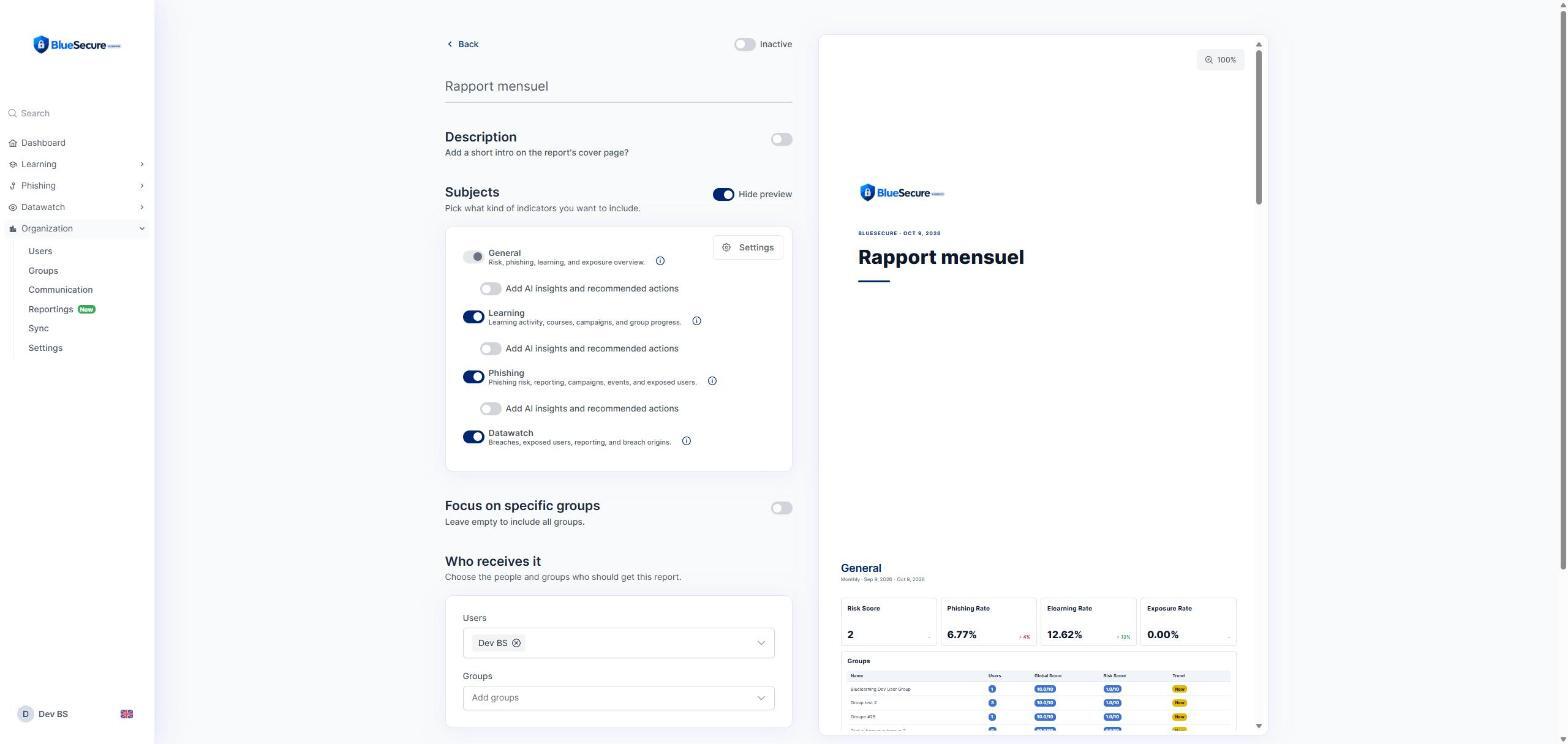
La configuration d'un rapport automatisé, avec l'aperçu du PDF à droite.
Un aperçu du PDF s'affiche à droite de l'écran et se met à jour au fil de vos choix. La liste des rapports indique pour chacun son statut (Actif ou Brouillon), sa fréquence, son propriétaire et sa prochaine exécution.
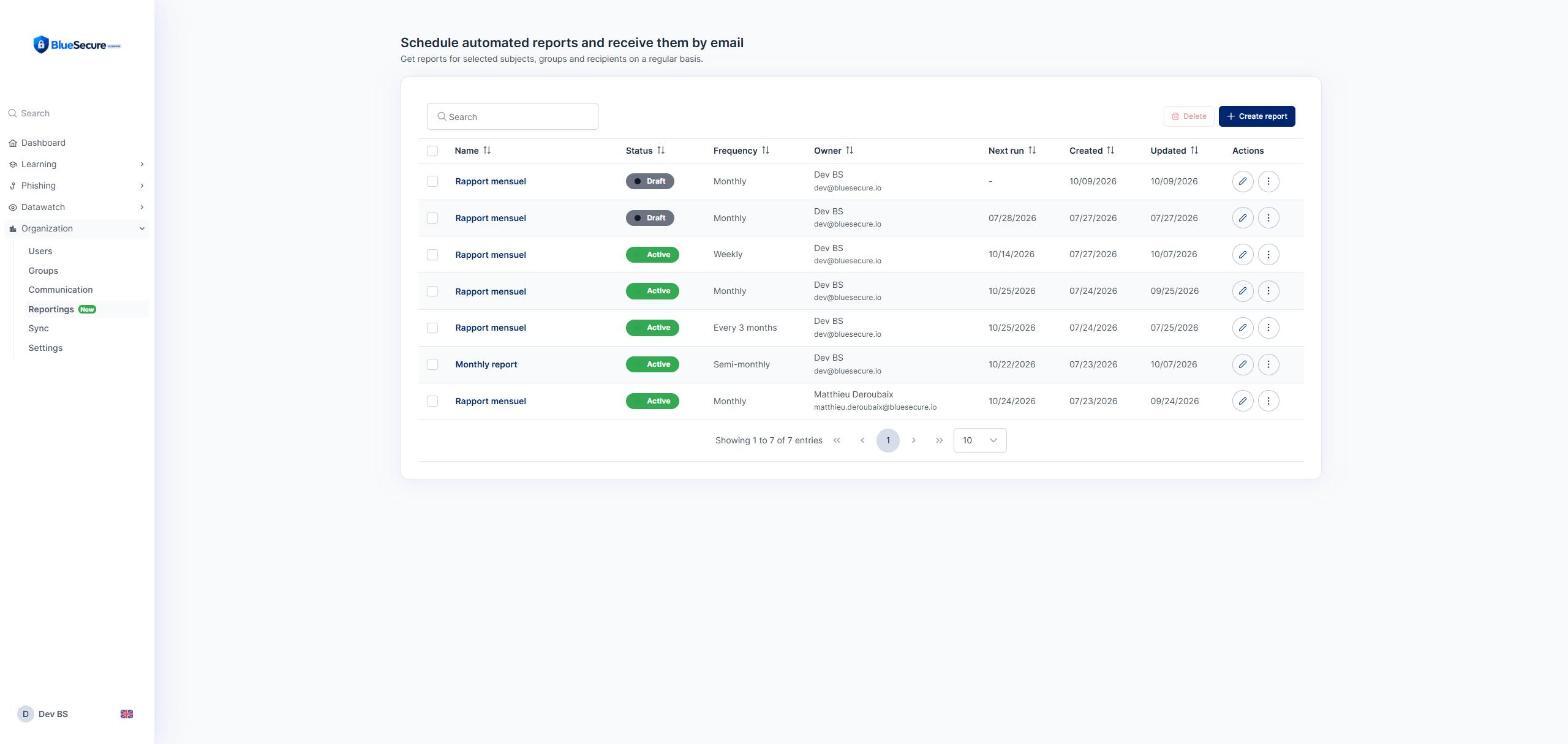
La liste des rapports automatisés.
| Sujet | Contenu du rapport |
|---|---|
| Général | Niveau de risque, taux de phishing, taux de learning en ligne, taux d'exposition, et tableau des groupes (utilisateurs, score global, niveau de risque, tendance). |
| Learning | Progression learning, utilisateurs actifs récemment, formations, groupes les plus et les moins performants, progression des campagnes et des formations. |
| Phishing | Taux de phishing, taux de signalement, envois, campagnes, graphique « Que s'est-il passé ? », appareils, répartition des types de compromission et tableau des campagnes. |
| Datawatch | Brèches, utilisateurs exposés et signalements. |
5 Comprendre votre Smart Report™
Le rapport automatisé, ou Smart Report™, est souvent lu par des personnes qui n'utilisent pas la plateforme : direction, managers, RH. Cette étape vous aide à le lire vous-même et à préparer vos destinataires.
5.1 La structure du rapport
Le PDF suit toujours le même ordre. Seules les sections cochées dans Sujets apparaissent.
| Couverture Nom du rapport, date et description | → | Général Vue d'ensemble et tableau des groupes | → | Learning Avancement des formations | → | Phishing Résultats des simulations | → | Datawatch Fuites de données et signalements | → | Dernière page QR code « Vérifier ce rapport » |
5.2 Les repères de lecture
Quelques conventions reviennent dans chaque section. Une fois ces repères en tête, chaque page se lit en quelques secondes.
| Repère | Comment le lire |
|---|---|
| Période | Indiquée sous le titre de chaque section. Elle correspond à la fréquence du rapport, et chaque variation la compare à la période précédente de même durée. |
| Variation | Le petit chiffre à droite d'un indicateur. Sa couleur indique si l'évolution est favorable (vert) ou défavorable (rouge), quel que soit le signe : une hausse du taux de phishing apparaît en rouge, une hausse du taux de learning en vert. |
| Score global et niveau de risque | Les deux notes sur 10 se lisent en sens inverse : on cherche un score global élevé et un niveau de risque bas (voir les définitions à l'étape 2). |
| Tendance | Nouveau : le groupe n'a pas encore d'historique dans le rapport. Aucun changement : situation stable. Mauvais : le groupe a reculé depuis le rapport précédent. La tendance porte sur l'évolution, pas sur le niveau. |
| Analyse et recommandations | Encadrés rédigés par l'IA lorsque l'option est activée : un constat (Insight), une évolution (Tendance) et une piste d'action (Action). Ce sont des suggestions à valider, pas des consignes. |
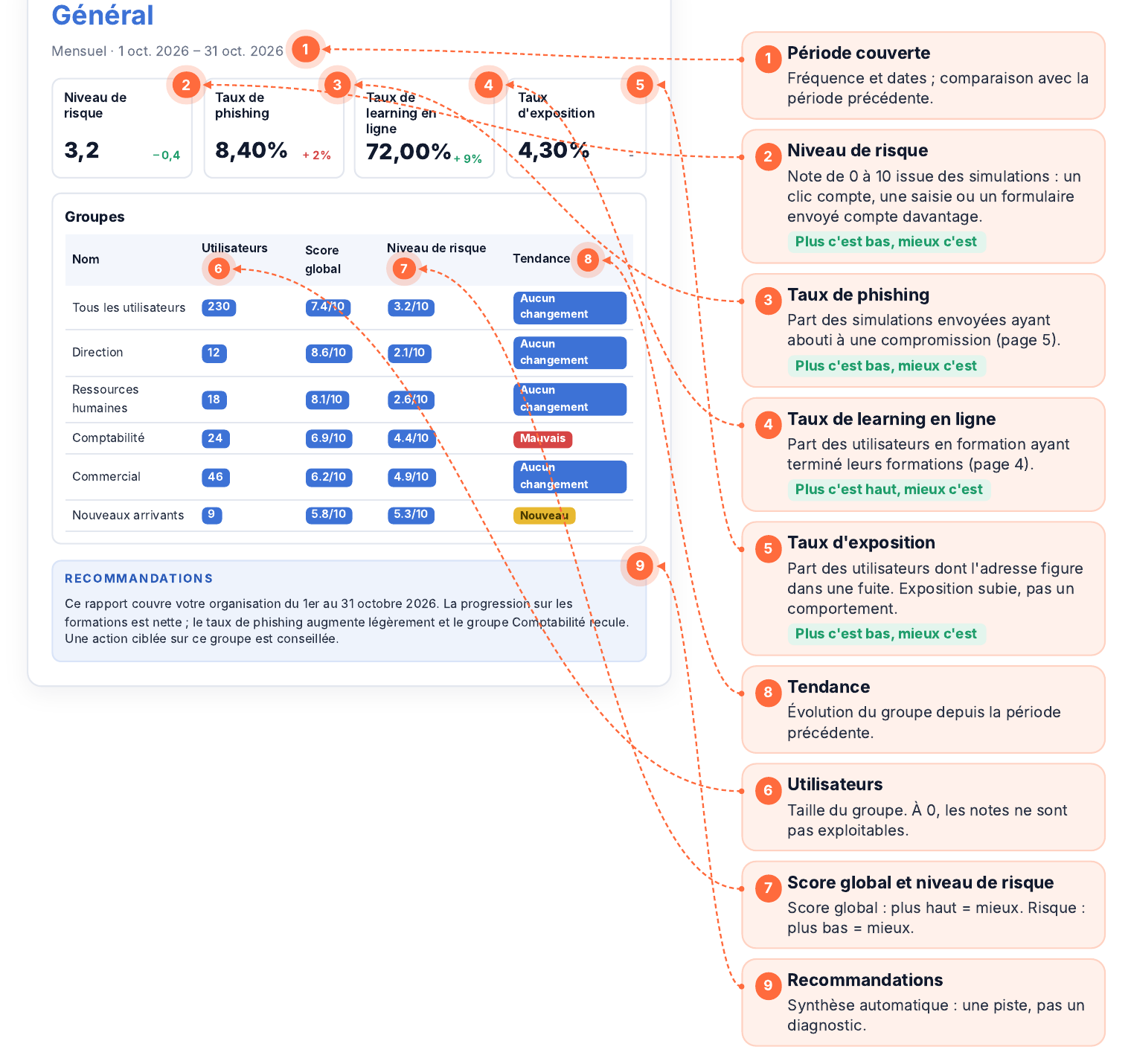
La page Général du Smart Report™, annotée indicateur par indicateur (données fictives).
5.3 Préparer un rapport lisible pour vos destinataires
- Écartez les groupes vides ou de test avec Se concentrer sur des groupes spécifiques : un groupe sans utilisateur affiche des notes qui ne reflètent aucune activité.
- Prévoyez un rapport par public : un manager n'a besoin que de son groupe. Plusieurs rapports ciblés sont plus clairs qu'un rapport unique envoyé à tous.
- Donnez au rapport un nom cohérent avec sa fréquence : un « Rapport mensuel » envoyé chaque semaine sème le doute chez les lecteurs.
- Alignez la fréquence sur le rythme de vos campagnes : sur une période sans envoi, la section Phishing apporte peu d'information.
- Relisez le rapport avant le premier envoi : utilisez Envoyer maintenant pour le recevoir vous-même, en particulier si vous avez activé les analyses par l'IA.
ℹ️ Info
Le taux de phishing affiché dans le rapport dépend des critères de compromission choisis pour chaque campagne (voir l'alerte ci-dessous). Pensez-y avant de comparer deux campagnes devant vos destinataires.
5.4 Partager le guide de lecture avec vos destinataires
Pour les destinataires du rapport (direction, managers, RH, DSI ou RSSI, c'est-à-dire la direction des systèmes d'information et le responsable de la sécurité des systèmes d'information), nous avons conçu un guide de lecture de 7 pages. Il reprend chaque section du rapport avec des captures annotées, le sens de lecture de chaque indicateur et les bons réflexes d'interprétation. Joignez-le au premier envoi du rapport.
⬇ Télécharger le guide de lecture (PDF)
💡 Astuce
Le guide utilise des données fictives : ses valeurs ne correspondent pas à votre organisation. Il s'adresse aux lecteurs du rapport ; pour les formules de calcul détaillées, renvoyez plutôt vers l'étape 2 de cet article.
⚠️ Alerte : personnaliser les critères de compromission
Lorsque vous configurez une campagne, vous choisissez le ou les comportements considérés comme un « phishing réussi ». Par défaut, seuls les comportements critiques sont retenus (formulaire envoyé, mot de passe saisi…), mais vous pouvez élargir cette définition, par exemple au simple clic.
Ce choix impacte directement vos statistiques de compromission : un réglage trop strict ou trop permissif peut fausser votre taux de phishing.
Cas des pièces jointes : pour une attaque par pièce jointe seule, l'ouverture du fichier déclenche la compromission ; pour une attaque combinant pièce jointe et lien, la compromission n'est enregistrée qu'après l'ouverture de la pièce jointe et la saisie sur la page.
Questions fréquentes
Pourquoi les chiffres diffèrent-ils entre le tableau de bord, un export et le rapport automatisé ?
Chaque source dépend de ses filtres. Les tableaux de bord affichent la période et les groupes sélectionnés en haut de page (3 mois par défaut), alors que le rapport automatisé couvre la période correspondant à sa fréquence (par exemple le dernier mois pour un rapport mensuel). Vérifiez que la période et les groupes sont identiques avant de comparer.
Quelle est la différence entre le taux de phishing et le niveau de risque ?
Le taux de phishing mesure la part d'utilisateurs hameçonnés par rapport aux e-mails envoyés : il reflète le résultat de vos campagnes. Le niveau de risque est propre à chaque utilisateur et tient compte de la gravité de ses actions (un clic pèse moins qu'un mot de passe saisi).
Pourquoi un e-mail apparaît-il comme ouvert alors que l'utilisateur dit ne pas l'avoir lu ?
L'ouverture est détectée par un pixel invisible. Certains outils de sécurité de messagerie analysent les e-mails à leur arrivée et peuvent déclencher cet événement à la place de l'utilisateur. L'export « Événements » vous aide à repérer ces faux positifs.
Je ne reçois pas mon export Excel, que faire ?
L'export Excel est préparé en arrière-plan puis envoyé par e-mail avec un lien de téléchargement. Patientez quelques minutes et vérifiez vos courriers indésirables. Si vous ne l'avez toujours pas reçu, contactez notre équipe support.
Puis-je recevoir un rapport automatisé avant sa première date d'envoi ?
Oui : dans la configuration du rapport, cliquez sur Envoyer maintenant. L'aperçu affiché à droite de l'écran vous permet aussi de vérifier son contenu avant l'enregistrement.
Un destinataire me demande ce que signifie un indicateur du rapport : que lui transmettre ?
Transmettez-lui le guide de lecture du Smart Report™ (voir l'étape 5). Pour une définition détaillée et la formule de calcul, reportez-vous au tableau de l'étape 2.
Pourquoi un groupe affiche-t-il la tendance « Nouveau » ?
C'est la valeur par défaut : le groupe n'a pas encore d'historique dans le rapport. Sa tendance s'affichera à partir des rapports suivants.
Que deviennent les statistiques d'un utilisateur anonymisé ou supprimé ?
Un utilisateur anonymisé continue d'apparaître dans les statistiques sous un nom générique (« Anonymous User »). Pour connaître la différence entre anonymisation et suppression et la marche à suivre, consultez Gérer les utilisateurs.